Chủ Nhật, 9 tháng 1, 2011

Chia sẻ kết nối không dây 3G trong Windows 7

Nếu bạn cần truy cập Internet cho nhiều máy tính nhưng lại chỉ có một điểm truy cập Internet, trong trường hợp này bạn sẽ làm gì? Giải pháp được chúng tôi giới thiệu trong bài là tạo một WIFI hotspot để bạn có thể chia sẻ kết nối Internet giữa các máy tính với nhau. Trước đây chúng tôi đã giới thiệu cho các bạn bài Sử dụng Mac OS X tạo Wifi Hotspot. Trong bài này, chúng tôi sẽ giới thiệu cho các bạn cách chia sẻ kết nối 3G của bạn trong Windows 7.

1. Kết nối đến mạng 3G

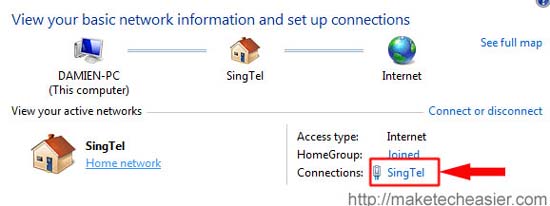
2. Vào Network and Sharing Center (Control Panel -> Network and Internet -> Network and Sharing Center)

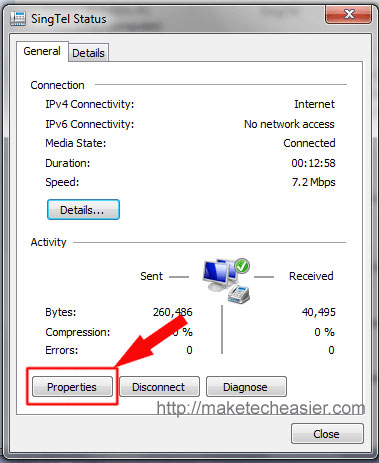
3. Kích vào kết nối 3G. Trong bài, tên mạng ở đây là Singtel.


4. Kích Properties.

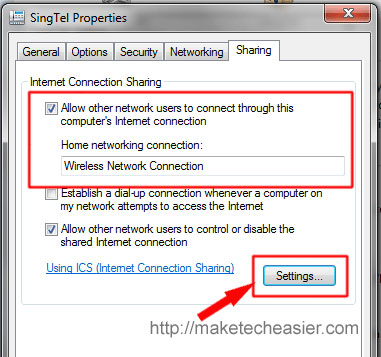
5. Vào tab Sharing. Tích vào hộp kiểm “Allow others network users to connect through this computer’s Internet connection”. Trong dánh sách sổ xuống, chọn “Wireless Network Connection“. Sau đó kích nút Settings.

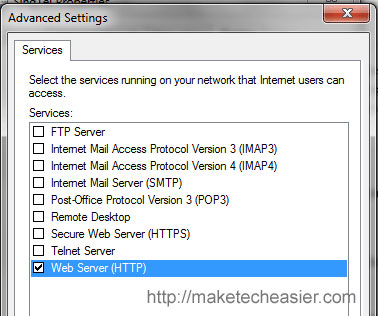
6. Tích vào hộp kiểm “Web Server (HTTP)”. Đây là hộp kiểm cho phép máy tính khác có thể truy cập Internet thông qua kết nối.

Kích OK để trở về Network and Sharing center.

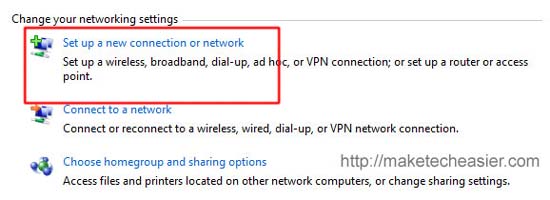
7. Tiếp đến, kích “Set up a new connection or network”


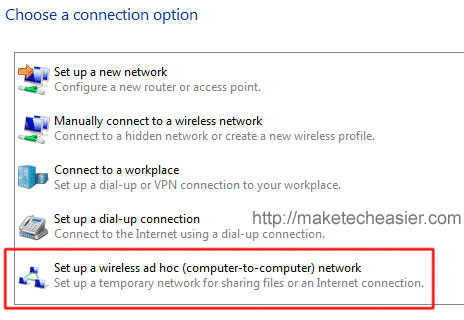
8. Tìm đến tùy chọn “Set up a wireless ad hoc network” và chọn nó.


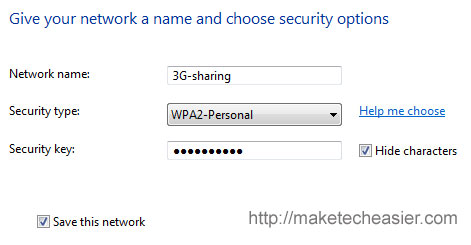
9. Đặt tên và mật khẩu cho mạng. Kích Next.


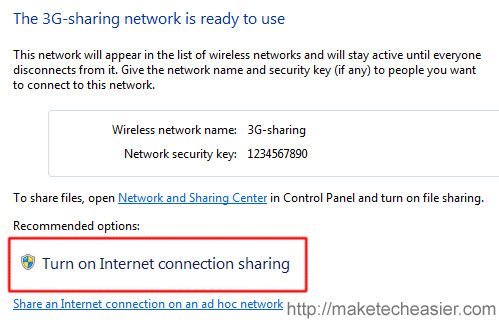
10. Trong màn hình tiếp theo, kích “Turn on Internet Connection sharing”.


Lúc này bạn có thể kết nối đến máy tính này và truy cập Internet từ các máy tính khác.

Liệu có phương pháp nào dễ dàng hơn?

Nếu bạn thấy phương pháp ở trên quá phức tạp đối với mình thì bạn có thể sử dụng tiện ích Connectify để thực hiện điều đó.

Connectify là một phần mềm miễn phí cho phép bạn tạo một WIFI hotspot dễ dàng. Nó rất dễ sử dụng và chỉ cần đến một cấu hình tối thiểu.

1. Download và cài đặt Connectify.

2. Chạy Connectify.

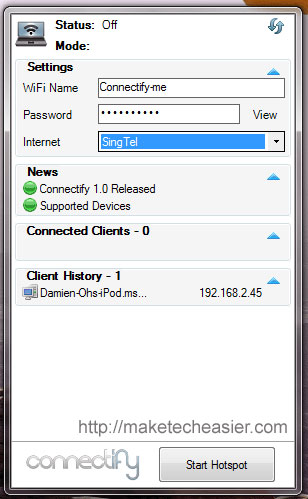
3. Kích biểu tượng Connectify tại khay hệ thống.


4. Đặt tên và mật khẩu cho mạng. Bên dưới hộp chọn Internet sổ xuống, chọn kết nối 3G (nó làm việc với kết nối không dây và kết nối LAN)

Khi thực hiện xong, kích nút Start Hotspot. Lúc này bạn sẽ có thể kết nối đến máy tính này và truy cập Internet.
Văn Linh (Theo Maketecheasier)

Thứ Bảy, 4 tháng 12, 2010

Mất Icon & taskbar trên Desktop for XP

Nguyên do là bị virus xóa hoặc thay đổi đường dẫn file explorer.exe, bây giờ chúng ta cần phục hồi nó.
Sử dụng đĩa XP đúng phiên bản đã cài để boot máy. Chọn chế độ Recovery bằng cách nhấn phím R. Chọn phân vùng cài đặt windows bằng cách gõ số thứ tự như: 1 (rồi nhấn Enter)
Gõ password Administrator(nếu có).
Gõ câu lệnh sau: expand X:\i386\explorer.ex_ C:\windows (gõ Enter, với X là ký tự ổ đĩa CD/DVD).
Chọn Y(Yes) để ghi đè.
Xong Exit.

Thứ Hai, 12 tháng 7, 2010

DIỄN VĂN CỦA TỔNG THỐNG MỸ BILL CLINTON

DIỄN VĂN CỦA TỔNG THỐNG MỸ BILL CLINTON
TẠI CUỘC CHIÊU ĐÃI TRỌNG THỂ TỐI 17/11/2000

Kính thưa Chủ tịch nước Trần Ðức Lương,
Kính thưa các quý vị đại biểu của Chính phủ Việt Nam,
Kính thưa các quý ông, quý bà,

Xin cảm ơn sự đón tiếp mà các Ngài đã dành cho tôi, gia đình tôi và phái đoàn của chúng tôi.

Chúng tôi vinh dự được cùng các Ngài viết nên một chương mới trong quan hệ giữa hai nước Hoa Kỳ và Việt Nam, và chúng tôi biết ơn vì chương sử mới này đã có một khởi đầu tốt đẹp. Quả thực, lịch sử mà chúng ta để lại sau mình rất đau buồn và nặng nề. Chúng ta không được quên nó. Nhưng chúng ta cũng không được để nó chi phối chúng ta. Quá khứ chỉ là cái đến trước tương lai, quá khứ không phải là cái quyết định tương lai.

Hôm nay nước Mỹ và nước Việt Nam đang làm nên một trang sử mới. Thế hệ sau sẽ nhìn lại thời điểm hiện tại và thấy những cựu chiến binh Mỹ quay trở lại Việt Nam tìm kiếm câu trả lời về quá khứ, và những người Việt Nam chấp nhận họ để cùng xây dựng một tương lai chung; thấy những sinh viên trẻ của Việt Nam khát khao hấp thụ tất cả những gì thế giới dành cho họ, và cùng học với họ có các thanh niên đến từ nước Mỹ; thấy các doanh nhân, các nhà khoa học và các nhà bảo tồn cùng các nghệ sĩ đúc nên mối liên kết giữa Việt Nam và thế giới.

Nói ngắn gọn, người ta sẽ nhìn lại và đi đến một kết luận mà Nguyễn Trãi, nhà chính trị thiên tài của Việt Nam đã từng nói 500 năm trước, đại ý: Sau rất nhiều năm chiến tranh, chỉ còn cuộc sống là tồn tại.

Ngày nay, nhân dân hai nước chúng ta cùng đối mặt với một thế giới có nhiều thay đổi, với những khát vọng cơ bản giống nhau, và cả những băn khoăn giống nhau: Làm sao để có thể nắm lấy những cơ hội của nền kinh tế toàn cầu mà vẫn tránh được những xáo động của nó? Làm thế nào để trong khi mở cửa đón những ý tưởng mới, chúng ta vẫn bảo vệ được truyền thống của chúng ta, nền văn hoá của chúng ta, lối sống của chúng ta?

Nhưng nếu như toàn cầu hóa mang thế giới đến với Việt Nam, thì đồng thời nó cũng mang Việt Nam đến với thế giới. Các bộ phim về cuộc sống ở Việt Nam, từ phim "Mùi đu đủ xanh" đến phim "Ba mùa", đang giành được giải thưởng trên toàn thế giới. Các bức tranh của họa sĩ Việt Nam Ðỗ Quang Em có giá trị cao tại các cuộc triển lãm nghệ thuật quốc tế. Các bài thơ 200 năm tuổi của nữ sĩ Hồ Xuân Hương đang được xuất bản ở Mỹ – bằng tiếng Anh, tiếng Việt, và cả chữ "Nôm" nguyên bản, là lần đầu tiên mà một bản thảo cổ của Việt Nam được đưa lên in ấn. Các nhà thiết kế thời trang như Armani và Calvin Klein sáng tạo những bộ sưu tập mới dựa trên trang phục truyền thống của Việt Nam, chiếc áo dài. Tôi cũng xin nói thêm, người Mỹ đang thưởng thức lá sả, tỏi và thậm chí cả mướp đắng – tất cả được trồng tại một trang trại của người Việt Nam ở Virginia, chỉ cách Nhà Trắng 20 phút lái xe.

Toàn cầu hóa cũng có nghĩa là trên mạng internet, người Mỹ có thể đọc những tin tức tài chính mới nhất của Việt Nam, hoặc biết đến những khó khăn thách thức trong việc bảo tồn khu phố cổ Hà Nội, hay là ủng hộ các tổ chức đang xúc tiến bảo tồn các loài vật mới, đang được tìm thấy tại cao nguyên miền trung. Nó cũng có nghĩa là chúng tôi có thể cài đặt phông chữ tiếng Việt . Quả thật, chăng bao lâu nữa, những công nghệ dịch thuật tinh vi sẽ làm cho internet trở thành một lực lượng đa ngôn ngữ, chứ không phải là đồng hóa ngôn ngữ.

Khi chúng ta mở rộng các cánh cửa, chúng ta không chỉ tiếp nhận những tư tưởng mới. Chúng ta còn giới thiệu được với bên ngoài tài năng và tính sáng tạo cùng tiềm năng của dân tộc. Chỉ sau một ngày ở thăm đất nước của các bạn, tôi tin tưởng chắc chắn rằng sẽ không có gì có thể ngăn cản người dân Việt Nam giành lấy cơ hội nhận biết tiềm năng tràn đầy của mình. Nhân dân Hoa Kỳ vui mừng vì đã đến lúc chúng ta có thể trở thành đối tác.

Như Truyện Kiều đã nói: "Sen tàn cúc lại nở hoa, sầu dài ngày ngắn đông đà sang xuân". Nay những ký ức băng giá về quá khứ đã bắt đầu tan. Những phác thảo của một tương lai ấm áp chung đã bắt đầu hình thành. Cùng nhau, chúng ta hãy tận hưởng mùa xuân mới này.

Tôi muốn các bạn cùng tôi nâng cốc chức mừng ngài chủ tịch nước, phu nhân của ngài và nhân dân của đất nước vĩ đại này cũng như tình hữu nghị trong tương lai giữa hai nước chúng ta.
Nguồn: Blog Nguyễn Xuân Diện

Thứ Tư, 7 tháng 7, 2010

Giúp Windows Vista/7 32-bit nhận đủ 4GB RAM

Sẽ thật lãng phí nếu bỏ tiền sắm bộ máy có RAM đến 4GB nhưng chỉ cài Windows 32-bit. Lý do thật đơn giản: Windows 32-bit chỉ nhận tối đa khoảng 3,25GB RAM. Theo lý thuyết, muốn tận dụng hết 4GB RAM, máy bạn phải cài Windows 64-bit. Chúng tôi xin giới thiệu “tuyệt chiêu” giúp Windows Vista/7 32-bit nhận đủ 4GB RAM.

Với Windows Vista 32-bit
Bạn tải miễn phí tiện ích ReadyFor4GB tại đây (dung lượng chỉ 46,34KB).:
http://www.mediafire.com/?jgmdqjymzjm
Tải xong và giải nén file ReadyFor4GB vào một thư mục nào đó (chẳng hạn C:\ReadyFor4GB), bạn chạy file ReadyFor4GB_by_Mozilla_Warez_Rocker.exe. Trong giao diện xuất hiện, bạn bấm nút Apply.
Giao diện ReadyFor4GB
Ở hộp thoại hiện ra, bạn bấm OK để xác nhận.
Tiếp theo, cũng trong thư mục C:\ReadyFor4GB, bạn chạy file AddBootMenu.bat. Trong cửa sổ lệnh xuất hiện, bạn nhấn phím Y và nhấn tiếp Enter để thêm vào menu boot tùy chọn Microsoft Windows [Version 6.0.6001]…
Nếu muốn Windows Vista 32-bit nhận đủ 4GB RAM, bạn chỉ việc khởi động với tùy chọn này, thay cho tùy chọn mặc định.
Kích hoạt file AddBootMenu.bat
Khi thấy thông điệp The operation completed successfully xuất hiện, bạn nhấn một phím bất kỳ để hoàn tất.
Hộp thoại báo việc thực hiện đã thành công

Với Windows 7 32-bit

Bạn tải miễn phí tiện ích 4GB do nhóm Staforce của Nga bào chế tại đây (dung lượng 2,15MB):
http://www.mediafire.com/?4th3imezguo
Bài này thử nghiệm trên phiên bản Windows 7 RTM 32-bit.
Sau khi tải về, bạn chạy file 4GB.exe. Trong giao diện xuất hiện, bạn bấm nút
Giao diện 4GB
Ở hộp thoại hiện ra kế đó, bạn bấm OK để xác nhận.
Không chỉ giúp Windows 7 32-bit nhận đủ 4GB RAM, 4GB còn có khả năng loại bỏ phần đóng mộc phía dưới góc phải desktop.
Trong cửa sổ lệnh hiện ra tiếp đến, bạn nhấn phím Y và nhấn Enter nếu muốn thực hiện luôn việc này; còn không thì nhấn phím N và nhấn tiếp Enter.
Hoàn tất việc loại bỏ phần đóng mộc trên desktop
Khi việc loại bỏ dấu mộc trên desktop Windows 7 32-bit thành công, bạn nhấn Enter là xong. Ngay sau đó, máy tính sẽ tự khởi động lại để thay đổi có tác dụng.
Lưu ý: Tương tự ReadyFor4GB, 4GB cũng thêm vào menu boot tùy chọn khởi động mới là Microsoft Windows [Version 6.1.7600]… Khởi động với tùy chọn này, Windows 7 RTM 32-bit sẽ nhận đủ 4GB RAM.
Windows 7 RTM 32-bit đã nhận đủ 4GB RAM

Trích từ: www.windowsvn.net

Thứ Năm, 1 tháng 7, 2010

Cách khai báo trong Outlook Express cho các dịch vụ Webmail

Đối với Gmail:
Khai báo Incoming mail [POP3] là pop.gmail.com.
Khai báo Outgoing mail [SMTP] là smtp.gmail.com.
Trong phần Incoming Server, bạn nhập đầy đủ đỉa chỉ e-mail và Password.
Trong phần Outgoing Server, bạn đánh dấu chọn vào mục My server [SMTP] requires authentication > chọn Log on using rồi nhập đầy đủ địa chỉ e-mail và Password.
Khai báo Server Port Numbers cho Outgoing mail là 465, cho Incoming mail là 995. Đồng thời đánh dấu chọn cả hai mục server requires an encripted conneection [SSL].

Đối với Yahoo! Mail(Chỉ sử dụng được duy nhất với tên miền @yahoo.com.vn):
Khai báo Incoming mail là pop.mailyahoo.com.vn [nếu khai báo nơi cư trú là Việt Nam] và Port là 995.
Khai báo Outgoing mail là smtp.yahoo.com.vn và Port là 465.
Khai báo Incoming mail là pop.mailyahoo.com và Port là 110.
Khai báo Outgoing mail là smtp.mail.yahoo.com và Port là 25.
Trong phần Incoming Server chỉ nhập phần trước dấu @ trong địa chỉ e-mail và Password.
Trong phần Outgoing Server chỉ cần đánh dấu chọn vào mục My Server [SMTP] requires authentincation.
Lưu ý: Bạn phải cho hiệu lực chức năng hỗ trợ POP3 trong phần Settings của dịch vụ Webmail mà bạn sử dụng.

POP Yahoo! Mail với Microsoft Outlook 2002 (XP) và 2003(Chỉ sử dụng được duy nhất với tên miền @yahoo.com.vn)

Nếu bạn muốn POP Yahoo! Mail sang Outlook 2002 hoặc 2003, đây là cách thực hiện(Chỉ sử dụng được duy nhất với tên miền @yahoo.com.vn):

1. Từ menu Tools, chọn "Email Accounts".
2. Đánh dấu chọn vào nút tròn bên cạnh "Add a new email account" và click "Next".
3. Chọn nút tròn bên cạnh "POP3" và click "Next".
4. Nhập các thông tin sau:
User Information
* Your Name: Nhập tên bạn muốn hiển thị trong mục "From" của các email bạn gửi đi.
* Email Address: Nhập đầy đủ địa chỉ Yahoo! Mail của bạn (ví dụ: "user@yahoo.com").
Server Information
* Incoming mail server (POP3): pop.mail.yahoo.com.vn
* Outgoing mail server (SMTP): smtp.mail.yahoo.com.vn
Login Information
* User Name: Nhập ID Yahoo! của bạn (địa chỉ email của bạn không gồm "@yahoo.com").
* Password: Nhập mật khẩu Yahoo! của bạn.
5. Đừng đánh dấu chọn vào ô bên cạnh "Log on using Secure Password Authentication (SPA)".
6. Click vào ô "More Settings" và chọn thẻ "Outgoing Server".
7. Đánh dấu chọn vào ô bên cạnh "My outgoing server (SMTP) requires authentication".
8. Click thẻ “Advanced”.
9. Under “Incoming Server (POP3)”, check the box next to “This server requires an encrypted connection (SSL)". The port number in the “Incoming Server (POP3)" field should automatically change from 110 to 995. If it doesn’t, make sure the port number is set to 995.
10. Under “Outgoing Server (SMTP)”, check the box next to “This server requires an encrypted connection (SSL). Enter port number “465” in the “Outgoing Server (SMTP)” field.
11. Nếu bạn muốn giữ lại một bản sao các email của mình trên máy chủ Yahoo! Mail, click thẻ "Advanced". Đánh dấu chọn vào ô bên cạnh "Leave a copy of messages on the server". Nếu bạn muốn xóa các email của mình khỏi máy chủ Yahoo! Mail sau khi đọc chúng trong Outlook, đừng đánh dấu chọn vào ô này.
12. Click nút "OK".
13. Click nút "Next" trên hướng dẫn cài đặt Email Account Wizard, sau đó click "Finished"."

Hướng dẫn khắc phục sự cố.

Nếu đã thực hiện theo các bước cấu hình trên, bạn hẳn sẽ hoàn tất mọi cài đặt. Tuy nhiên, nếu bạn không thể gửi hoặc nhận email qua ứng dụng email, hãy thử các mách nước sau.

Máy chủ SMTP Yahoo! Mail sẽ cần bạn xác nhận. Đảm bảo bạn đã bật cài đặt xác nhận SMTP. Để bật cài đặt này, thực hiện theo các bước sau:

1. Click \"Tools"\, sau đó chọn \"Email Accounts"\.
2. Chọn \"View or change existing email accounts"\ và click \"Next"\.
3. Chọn tài khoản Yahoo! Mail của bạn và click nút \"Change"\ ở bên phải.
4. Click nút \"More Settings..."\ ở góc phải phía dưới cửa sổ Email Accounts.
5. Trong cửa sổ Internet Email Settings, click thẻ \"Outgoing Server"\. Đảm bảo bạn đã đánh dấu chọn vào ô bên cạnh \"My outgoing server (SMTP) requires authentication"\.
6. Click thẻ \"Advanced"\ và đảm bảo không chọn \"This server requires a secure connection (SSL)"\ dưới các cài đặt cổng incoming (POP3) hoặc outgoing (SMTP).

Để kiểm soát việc xóa các email khỏi máy chủ Yahoo! Mail, thực hiện theo các bước sau:

1. Từ menu Tools, chọn \"Email Accounts"\.
2. Chọn nút tròn bên cạnh \"Edit an existing account"\ và click nút \"Next"\.
3. Click đôi vào tài khoản Yahoo!.
4. Chọn thẻ \"Advanced"\.
5. Trong mục Delivery ở phía dưới cửa sổ, đánh dấu chọn vào ô \"Leave a copy of messages on server"\ nếu bạn muốn lưu các email Yahoo! Mail trên cả máy chủ Yahoo! Mail và máy tính nội bộ của bạn. Nếu bạn muốn các email bị xóa khỏi máy chủ Yahoo! Mail sau khi đã nhận chúng trong Outlook, đừng đánh dấu chọn vào ô này.

We strongly recommend that you enable SSL for both POP and SMTP, as detailed in the above instructions. This will ensure that your Yahoo! ID, password and email messages are transmitted securely between your mail client and the Yahoo! servers. However, if you choose to not use SSL for SMTP, your email client will likely default the SMTP port to 25. If your ISP blocks port 25 or if you're unable to send email, then you will need to use port 587 when sending via Yahoo!'s SMTP server. To make this change, please follow the directions below:

1. From the "Tools" menu, select "Accounts"
2. Select your Yahoo! POP account and click on the "Properties" button
3. Click on the "Advanced" tab
4. Next to "Outgoing server (SMTP), change port 25 to 587
5. Click "Apply", then click "OK" and "Close"
Thứ Tư, 23 tháng 6, 2010

Sharing Files In Windows 7 and XP

Nếu có mạng trong gia đình hoặc văn phòng đang chạy Windows 7 và những PC khác lại chạy Windows XP thì bạn có thể chia sẻ File và những phần cứng khác như máy in
Đầu tiên các máy muốn chia sẻ File thì phải có cùng tên nhóm làm việc. Thông thường tên nhóm làm việc hay ở chế độ ngầm định là WORKGROUP.

Trong máy dùng Windows 7 vào Control Panel \ All Control Panel Items \ Network and Sharing Center sau đó bấm Change advanced sharing settings.

Bạn sẽ cần kiểm tra lại những thiết lập trong Advanced Sharing Settings xem đã đúng như hình dưới hay chưa
Nếu bạn muốn bất kì người dùng nào cũng có quyền truy cập tới phần chia sẻ chung thì hãy tắt chế độ bảo vệ bằng Password. Phần này nằm bên dưới của danh sách trong Advanced Sharing Settings
Bây giờ bạn vào mục Network trong Windows 7 sẽ thấy máy dùng Windows XP và Windows 7. Trong ví dụ này máy Mysticgeek-PC sử dụng Windows 7

Chia sẻ máy in
Để chia sẻ máy in đang cắm vào máy chạy Windows 7, truy cập tới Devices and Printer từ menu Start và bấm đúp vào biểu tượng máy in đang dùng muốn chia sẻ.

Tiếp theo bấm đúp vào "Customize your printer".

Trong màn hình Properties chọn tab Sharing và đánh dấu tích vào ô Share this printer và gõ tên máy chia sẻ.

Nếu máy chạy Windows XP sử dụng hệ điều điều hành x86, bạn có thể bấm chọn Additional Driver trước khi thiết lập trên máy chạy Windows XP

Để tìm những thư mục và những thiết bị đã được chia xẻ trên máy chạy Windows 7, hãy bấm vào biểu tượng Network. Tại đây bạn sẽ thấy máy in nối tới máy chạy Windows 7 đã được chia sẻ và có thư mục Users.

Tiếp tục tới thư mục User và Public để thấy những Folder được chia sẻ, ở ví dụ này sử dụng Folder có tên gọi XP SHARE.

Trên máy chạy Windows XP, mở My Network Places để tìm thư mục đã được chia sẻ nằm trên máy chạy Windows 7 (Mysticgeek-pc)

Bấm đúp vào thư mục Share và tìm những danh sách được chia sẻ trong thư mục Public trên máy Windows 7. Nếu có Password bảo vệ bạn sẽ phải gõ trong Username và Password của một tài khoản người dùng trên máy Windows 7

Cài đặt trên máy Windows XP với máy in đã được chia sẻ
Để cài đặt máy in đã được chia sẻ trong WinXP, bạn cần vào Printer and Faxes từ menu Start, sau đó chọn Add a Printer

Bây giờ chọn "A network printer, or a printer attached to another computer" và bấm Next

Tiếp theo chọn "Connect to this printer…" và gõ tên đường dẫn máy in nối tới máy Windows 7 và bấm Next

Nếu bạn gõ chính xác thì bạn sẽ phải bấm Yes vào thông tin khẳng định

Sau đó bấm Finish để hoàn thành bước cài đặt

Trong một số trường hợp bạn sẽ cần phải cài Driver x86 XP cho máy in chia sẻ bởi vì Driver máy in cho Windows 7 khi ấy không tương thích với XP.
Khi mọi thứ đều thành công thì trong Printer and Faxes sẽ nhìn thấy máy in đã được chia sẻ
Nguồn: howtogeek.com

Chia sẻ file giữa XP và Vista (Áp dụng luôn cho share file giữa Win 7 và XP)
Nếu các máy đều dùng Windows XP thì việc chia sẻ dữ liệu tương đối đơn giản, đối với Windows Vista cũng tương tự. Nhưng khi các máy trong mạng vừa có XP vừa Vista thì sao? Các máy đều có thể nhìn thấy được thư mục share mà không thể truy xuất được. Tại vì Windows Vista có tính bảo mật cao, không cho phép bạn thực hiện đều đó.

Bài viết này của bạn bem_pro sẽ hướng dẫn bạn thực hiện điều đó.

Chia sẻ ổ đĩa
Đầu tiên bạn vào Control Panel -> Network and Sharing center: đây là cho phép bạn thiết lập mạng và chia sẻ.
• Mục Sharing and Discovery cho phép bạn thiết lập:
- Network discovery (on/off): cho phép tắt mở chế độ hiện thị tên máy của bạn trong mạng LAN.
- File sharing: cho phép bật chế độ để máy khác có thể truy xuất tài nguyên do máy bạn chia sẻ.
- Public folder sharing: bật chế độ chia sẻ thư mục công cộng mặc định.
- Printer sharing: bất chế độ chia sẻ máy in.
- Media sharing: chia sẻ tài nguyên âm thanh và video qua mạng.
Để chia sẻ được ta thực hiện chỉnh như sau:
• Network discovery: on
• File sharing: on
• Password protected sharing: off


Share ổ đĩa:
• Trong Windows explorer chọn ổ đĩa cần share, Right Click và ổ đĩa chọn share...
• Trong hộp thoại Properties chọn Advanced sharing

Trong hộp thoại Advanced sharing, bạn check vào muc Share this folder.

Nếu muốn thiết lập cho User toàn quyền trên ổ đĩa share thì bạn chọn vào user vừa được add -> Check vào Full Control
Trong hộp thoại Properties. Chuyển qua tab Security -> Edit
Sau đó bạn có thể chia sẻ gì cũng được

Tương tự tới chia sẻ thư mục:
Chọn thư mục cần share, Right Click vào thư mục -> chọn Share...
Xuất hiện hộp thoại File sharing, bấm mũi tên xuống chọn user được share
Sau khi add xong user được share, tiếp tục chọn vào mũi tên trong phần Permission Level để cấp quyền truy xuất cho user.
Cuối cùng là Share thôi..


Nguon:forum.bkav.com.vn