Thứ Hai, 19 tháng 8, 2013

Hướng Dẫn Chia Ổ Đĩa, Gôm Ổ Đĩa Trên Mac OS

I > Có 5 bước đơn giản để chia thêm một partition nữa trong Leopard. Phần mềm sử dụng là Disk Utility có sẵn cuả Leopard trong phần Setting.

Bước 1: tất nhiên là chạy Disk Utility. Hiện trang ban đầu cuả máy em như sau: Đã chia ra 2 partition, 1 là cài Leopard, 1 là cài win xp qua bootcamp.
[IMG]
Muốn coi thông tin này, các bác nhớ kick vào dòng đầu tiên ở bên list partition, bên các tab bên phải thì chọn tab partition (coi hình)

Bước 2: Thay đổi dung lượng của partition Leopard, Chia ổ đĩa
[IMG]
Kick chọn partition Leopard, bên phải có khung Size: đánh vào đó dung lượng mà mình muốn (coi hình)

Bước 3: Thêm một partition mới
[IMG]
Nhìn góc dưới bên trái cuả khung partition các bác sẽ thấy dấu "+", kick vào nó :)

Bước 4: Đổi tên cái partition vừa tạo (không cần thiết)
[IMG]


Bước 5: Apply :D
[IMG]
Sau khi chọn Apply, một thông báo sẽ hiện ra, chọn tiếp partition


II > Để xóa các bước 1 + 2 + 5 như nhau.
khác bước 3 là các bạn chọn ổ mình muốn Gôm lại,
Các bạn nhấn vào " - " và rồi hiện lên thông báo như bước 5
Chọn Apply -> Partition.
III > Lưu ý.
* Khi chia thì dữ liệu không mất, điều kiện dung lượng muốn chia phải nhỏ hơn dung lượng còn trống trong ổ cứng.
* Khi gôm lại thì dữ liệu của ổ muốn gôm mất hết, ổ còn lại không mất.
Đặc biệt: Cần phải định dạng exFAT cho các ổ data dùng chung giữa MacOSWindows
(Source: www.tinhte.vn)

Chặn website bằng hosts file trên Windows 8

Quản Trị Mạng - Do những vấn đề liên quan đến bảo mật mà Windows 8 không cho phép người dùng biên tập hosts file. Khi bổ sung dòng vào hosts file để chặn những trang web nhất định thì sau đó Windows 8 sẽ tự động gỡ bỏ những dòng này và từ chối hoàn toàn các thay đổi được thực hiện. Tuy nhiên, vẫn có cách để thay đổi hosts file. Bài viết sẽ hướng dẫn các bạn làm điều này.

Hosts file là gì?

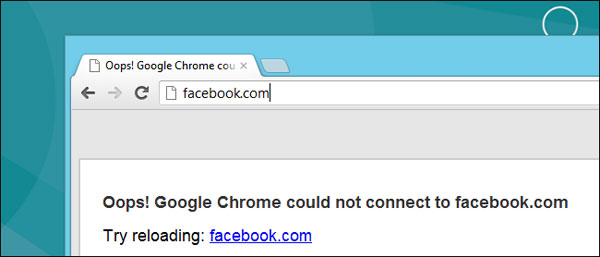
hi truy cập một website, máy tính của người dùng sẽ bắt liên lạc với server DNS và yêu cầu địa chỉ IP của website đó. Chẳng hạn như, website Facebook.com ứng với địa chỉ 66.220.158.70. Máy tính sau đó sẽ kết nối tới địa chỉ IP này và truy cập vào website.
Hosts file là một file nằm trên máy tính và có thể thay đổi hành vi thông thường này của máy. Bằng cách chỉnh sửa trên hosts file, bạn có thể trỏ Facebook.com tới bất cứ địa chỉ IP mong muốn nào. Một số người sử dụng thủ thuật này để chặn website. Chẳng hạn như, ta có thể trỏ Facebook.com đến địa chỉ IP cục bộ của máy là 127.0.0.1. Khi ai đó cố gắng truy cập Facebook.com trên máy tính, hệ thống sẽ tự kết nối đến địa chỉ 127.0.0.1. Nó sẽ không tìm thấy web server do đó mà kết nối ngay lập tức thất bại.

Vì sao Windows 8 không cho phép chỉnh sửa hosts file?

Không may là malware thường biên tập lại hosts file để thêm vào các dòng nguy hiểm. Chẳng hạn như, malware có thể trỏ Facebook.com tới một địa chỉ IP khác hoàn toàn, địa chỉ IP của một website gây hại nào đó. Website này thậm chí có thể giả dạng Facebook.com. Một người dùng nhìn vào thanh địa chỉ và thấy hiển thị Facebook.com sẽ không thể ngờ rằng mình đang ở trên một site lừa đảo.
Để ngăn chặn điều đó, Windows 8 (cụ thể là chương trình diệt virus Windows Defender bên trong Windows 8) thực hiện giám sát hosts file. Khi nhận thấy một website như Facebook.com được bổ sung vào hosts file, hệ điều hành ngay lập tức gỡ bỏ mục và cho phép những kết nối đến website Facebook.com thông thường.
Việc này thực ra là một tính năng bảo mật quan trọng với rất nhiều người dùng chưa bao giờ nghĩ đến việc chỉnh sửa hosts file. Tuy nhiên, nếu muốn thay đổi file hosts để chặn website, bạn có thể vô hiệu hóa hạn chế này.

Bỏ hạn chế

Do hạn chế này được đặt ra bởi Windows Defender (trước đây gọi là Microsoft Security Essentials) trong Windows 8 nên ta có một vài tùy chọn để vô hiệu hóa nó:
  • Tách hosts file khởi sự giám sát từ Windows Defender. Nếu bạn muốn sử dụng Windows Defender thay vì một chương trình diệt virus trung gian thì đây là lựa chọn tốt nhất. Tuy nhiên, điều này đồng nghĩa với Windows sẽ không bảo vệ người dùng trước các mục nguy hiểm trong hosts file được gài bởi malware.
  • Cài đặt chương trình diệt virus trung gian. Rất nhiều ứng dụng diệt virus sẽ không đặt chính sách lên hosts file. Những chương trình như avast! và AVG hoàn toàn miễn phí. Khi được cài đặt, Windows Defender sẽ tự động bị vô hiệu hóa.
Bạn cũng có thể tắt hoàn toàn Windows Defender nhưng đây không phải là ý kiến hay trừ khi đã cài đặt chương trình diệt virus trung gian. Và nếu là một người dùng cẩn thận, việc có nhiều lớp bảo vệ sẽ là sự thực thi bảo mật tốt.

Tách hosts file khỏi Windows Defender

Để đặt hosts file ngoài tầm giám sát của Windows Defender, trước tiên hãy mở Windows Defender. Nhấn phím Windows, gõ Windows Defender và nhấn Enter.
Chọn thẻ Settings sau đó chọn danh mục Excluded files and locations.
Nhấn Browse và tìm đến file sau:
C:\Windows\System32\Drivers\etc\hosts
Kích vào Add sau đó nhấn Save Changes để lưu thay đổi.
Bây giờ ta có thể chỉnh sửa hosts file bình thường.

Chỉnh sửa hosts file

Người dùng sẽ phải biên tập hosts file dưới quyền quản trị. Nếu mở file theo thông thường và muốn lưu lại thay đổi, bạn sẽ nhận được một thông báo rằng bạn không đủ quyền hạn để lưu file trong thư mục này.
Để khởi chạy Notepad dưới quyền quản trị, nhấn phím Windows, gõ Notepad, kích chuột phải vào ứng dụng Notepad xuất hiện rồi chọn Run as administrator (cũng có thể khởi chạy bất cứ phần mềm biên tập nào người dùng thích, như Notepad++).
Kích vào File -> Open trong cửa sổ Notepad và tới file:
C:\Windows\System32\Drivers\etc\hosts
Ta sẽ phải chọn All Files trong hộp file type cuối hộp thoại mở để hiển thị hosts file trong danh sách.
Thêm dòng cho mỗi website mà bạn muốn chặn theo cú pháp như ví dụ sau:
127.0.0.1 facebook.com
127.0.0.1 example.com
Ví dụ thể hiện máy tính sẽ chặn truy cập facebook.com và example.com.
Lưu file sau khi hoàn tất. Những thay đổi này sẽ được áp dụng ngay lập tức và website sẽ bị chặn mà không cần khởi động lại hệ thống hay trình duyệt.

(Source:http://www.quantrimang.com.vn)

Thứ Bảy, 17 tháng 8, 2013

Default product keys for Windows 8 deployments

Posted by bink on March 8 2013, 2:58 PM.

Use the following default product keys to quickly and easily preinstall computers with Windows 8 software.

Windows version Default product key
Windows 8 46V6N-VCBYR-KT9KT-6Y4YF-QGJYH
Windows 8 Professional V7C3N-3W6CM-PDKR2-KW8DQ-RJMRD
Windows 8 N 7QNT4-HJDDR-T672J-FBFP4-2J8X9
Windows 8 Professional N 4NX4X-C98R3-KBR22-MGBWC-D667X
Windows 8 Single Language (Emerging Markets) NH7GX-2BPDT-FDPBD-WD893-RJMQ4
Simply type the default product key into the answer file used to preinstall the version of Windows that your customer requested.

Note: These product keys cannot be used for activation. You will need to type a software product key during the installation process. These keys will be removed when sysprep generalize is run. The end user will be required to type the unique product key from the Certificate of Authenticity (COA) label when first booting Windows 8.

(Source: http://bink.nu/default-product-keys-for-windows-deployments )

Thứ Hai, 17 tháng 6, 2013

Hướng dẫn thay đổi đường dẫn mặc định chứa data microsoft outlook


Như các bạn đã biết, hiện nay việc sử dụng và check mail bằng outlook đã trở thành phổ biến hơn vì những ưu việt của Outlook đem lại. Cùng với đó, hầu hết các host mail thông dụng như hotmail, gmail, yahoo mail,... đều sử dụng giao thức Imap cho việc gửi và nhận mail.


Và theo mặc định, việc thay đổi nơi đặt data mail khi sử dụng imap là rất khó. Mặc định sẽ lưu trong thư trong thư mục C:\...\outlook như thế thì việc sao lưu khi máy có sự cố rất bất tiện. Thay vì như thế, mình hướng dẫn các bạn chuyển data email sang 1 thư mục bất kỳ trên ổ D or E để tiện cho việc lưu trữ tư:


Các bạn làm theo như sau:


1. Các bạn vào Run gõ regedit, nhấn enter
(hoặc có thể chạy run bằng lệnh: nhấn nút cửa sổ và R, gõ regedit vào và nhấn enter)

2. Tìm theo đường dẫn như sau:

Đối với Outlook 2007:
HKEY_CURRENT_USER\Software\Microsoft\Office\12.0\O utlook

Đối với Outlook 2010 go to
HKEY_CURRENT_USER\Software\Microsoft\Office\14.0\O utlook

3. Click chuột phải vào chỗ trống bên cửa sổ phải, Chọn New và chọn String Value. gõ ForcePSTPath, và sau đó nhấn ENTER.

Click đúp vào ForcePSTPath vừa tạo, điền đường dẫn đầy đủ tới nơi bạn muốn Microsoft Outlook 2010, 2007 muốn lưu email tại dòng Value data (nơi bạn muốn outlook lưu file .pst nhé). rồi nhấn Enter.

4. Vào Menu File, chọn infor, chọn acount setting, tiếp tục chọn acount setting, tại tab Email, nhấn Remove hòm thư cũ đã lập đi các bạn nhé (với những ai đã settup acount từ ban đầu rồi) còn những ai mới cài outlook thì không cần làm bước này nhé.

5. Khởi động lại máy tính, sau đó bật outlook lên và Add lại acount của mình vào Outlook 2010 hoặc 2007.

6. Kiểm tra địa chỉ bạn đã mặc định cho outlook lưu email vào, sẽ thấy acount của mình hiện ở đó và tăng dung lượng đều đều khi mình load thư


Chúc các bạn thành công! ^^
(Source:http://blog.vstech.vn)

Hoặc:

Cách di chuyển thư mục chứa email outlook 2007
Trong quá trình đi sửa máy tính tại công ty cho khách hàng một trong những câu hỏi được quan tâm là di chuyển thư mục chứa email outlook.

Thay đổi thư mục chứa email outlook

Phần mềm Microsoft Outlook là một trong những phần mềm được sử dụng nhiều nhất trong máy tính của dân văn phòng, một trong những câu hỏi nhiều nhất của người sử dụng outlook là làm thế nào để di chuyển thư mục chứa email. Mặc định dữ liệu Outlook chứa ở: C:\Documents and Settings\\Local Settings\Application Data\Microsoft\Outlook. Trong đó là tên đăng nhập máy tính bạn đang sử dụng.
Thực hiện việc di chuyển rất đơn giản bạn cần cut folder Outlook qua ổ đĩa D, E. Mở lại outlook khi đấy nó sẽ báo thiếu file: Outlook.pstarchive.pst bạn hãy chỉ đường dẫn đến thư mục chứa 2 file này, Outlook sẽ khởi động lại.
Công việc di chuyển đã hoàn thành. Chúc các bạn thành công.

(Source: http://bacsitinhoc.net)

Thứ Sáu, 14 tháng 6, 2013

Thủ thuật cài offline các gói phần mềm trong Ubuntu

Cũng như các hệ điều hành Linux khác, Ubuntu hỗ trợ tương đối tốt việc cài đặt các gói phần mềm qua mạng Internet. Khi cài đặt một phần mềm nào đó, bạn chỉ cần gõ một vài câu lệnh đơn giản, Ubuntu sẽ tự động tải về các gói phần mềm cần thiết và cài đặt. Nhưng nếu máy tính của bạn không nối mạng Internet thì khác hẳn, việc tìm đủ các gói cần thiết để cài một phần mềm nào đó, hay biên dịch mã nguồn... tương đối phức tạp, đặc biệt đối với những người không chuyên. Bài viết dưới đây giới thiệu với các bạn thủ thuật lưu và sử dụng offline các gói phần mềm đã cài đặt trong Ubuntu. Chỉ với một máy tính cài Ubuntu có nối mạng Internet, bạn có thể copy các phần mềm cần sử dụng và đem cài offline trên tất cả các máy khác trong hệ thống. Thủ thuật này cũng rất hữu ích khi bạn cần sao lưu các gói phần mềm đã cài đặt, sau này vì lý do nào đó phải cài lại HĐH, bạn khỏi mất công tải lại từ mạng Internet. Các bước thực hiện cụ thể như sau: I. Sao lưu các gói phần mềm (trên máy tính có nối mạng Internet, nên tiến hành thực hiện sau khi cài Ubuntu, để đảm bảo tất cả các gói cần sử dụng đều được tải về khi cài đặt). Bước 1. Đăng nhập với user ROOT. Bước 2. Vào thư mục /var/cache/apt/archives chuyển hết các tệp có đuôi *.deb (nếu có) cất ra thư mục khác, chỉ để lại thư mục partial và tệp lock. Bước 3. Tiến hành cài đặt phần mềm (dùng lệnh sudo apt-get install ten_phan_mem hoặc dùng Applications -> Add/Remove...). Sau khi đặt phần mềm, bạn sẽ thấy các gói cài đặt *.deb đã được tải về thư mục /var/cache/apt/archives. Bước 4. Chuyển toàn bộ những gói cài đặt *.deb trong thư mục /var/cache/apt/archives lưu riêng thành một thư mục, (nên đặt tên thư mục gợi nhớ đến phần mềm vừa cài), các gói này sẽ được sử dụng để cài offline trên các máy không kết nối Internet. Lặp lại bước 3 và 4 đến khi xong các gói phần mềm cần cài đặt. Chú ý: - Có thể một số gói phần mềm liên quan đã được tải về và cài đặt, nếu trước đó bạn đã cài những phần mềm khác. - Khi mới cài xong Ubuntu, bạn nên dùng lệnh sudo apt-get update và sudo apt-get upgrade để cập nhật, nâng cấp các gói phần mềm, rồi bạn lưu bộ cập nhật đó để sử dụng. II. Cài offline các gói phần mềm đã được sao lưu Bước 1. Đăng nhập hệ thống với user ROOT (khuyên dùng, tuy vậy bạn cũng có thể đăng nhập bằng user khác). Copy thư mục chứa các gói phần mềm cần cài đặt vào máy tính. Bước 2. Khởi động terminal (chọn Applications-> Accessories -> Terminal hoặc gõ Alt+F2 rồi gõ tiếp gnome-terminal và ấn Enter). Bước 3. dùng lệnh cd /<đường dẫn> để chuyển đến thư mục chứa gói phần mềm cần cài đặt. Bước 4. gõ lệnh sau để hệ thống cài đặt các gói *.deb trong thư mục: sudo dpkg -i *.deb Chú ý: - Bạn nên chạy các gói cập nhật/nâng cấp trước để cập nhật/nâng cấp hệ thống. - Bạn có thể cài đặt bằng cách nhấn đúp vào gói cài *.deb rồi chọn Install Package, khi đó bạn phải chú ý đến thứ tự các gói cài đặt, nếu có nhiều gói. Tôi đã sử dụng phương pháp trên (trong Ubuntu Desktop 7.04) sao lưu được tệp cài đặt bộ gõ tiếng Việt XVNKB (bộ cài đặt chỉ duy nhất có 1 tệp sau: xvnkb¬0.2.9a¬utf_i386.deb), và cài offline trên Ubuntu Desktop 7.04 và 7.10, bạn nào quan tâm có thể tải về từ địa chỉ sau:
Mã:
http://tinyurl.com/3xbp6x
Nguyễn Thị Hiền Email:
nguyenthihienls@gmail.com
nguồn : pcword.com.vn

Không lấy được hết dữ liệu từ ổ đĩa cũ (thường gặp trong Windows 7)

Hỏi:
Máy laptop của tôi bị hỏng màn hình và main, nhưng không hỏng ổ đĩa cứng. Tôi dùng ổ cứng đó như 1 đĩa rời để cắm vào máy tính khác thông qua cổng USB.
Khi cắm ổ đĩa cũ vào vào, tất cả dữ liệu trong ổ D đều có thể lấy được. Tuy nhiên với ổ C không mở được toàn bộ.
Máy cũ của tôi có 2 user, 1 cái (Trung) dùng cho cá nhân có mật khẩu, 1 cái dùng chung (Forall) không có mật khẩu. Khi kết nối ổ đĩa cũ của tôi vào máy tính thì tôi chỉ mở được user/folder dùng chung (Forall), còn user cá nhân (Trung) không thể mở được, với thông tin:
Documents and Settings\trung is not accessible.
Access is denied.
Sở dĩ tôi muốn vào đó là mong được lấy toàn bộ email từ outlook của mình.
Rất mong được tư vấn cách khắc phục.
Chân thành cảm ơn.
Nguyen Huu Trung


Trả lời:
Anh thử cách này xem, tôi thường dùng cách này để lấy quyền truy cập vào các thư mục và tập tin của user khác trên cùng một máy tính, tuy nhiên chưa thử với ổ đĩa của máy khác bao giờ, anh thử xem nhé : 
  1. Bật máy tính và đăng nhập máy với một account có quyền admin 
  2. Mở My Computer hoặc Explorer, vào menu Tools, chọn Folder Option. 
  3. Trong hộp thoại Folder Option, chuyển sang thẻ View, cuộn đến cuối trang sẽ thấy dòng Use simple file sharing, bỏ chọn dòng này. 
  4. Nhấp phải chuột vào thư mục Documents and Settings trên ổ cứng cũ, chọn Sharing and Security, chuyển đến thẻ Security 
  5. Nhấp nút Advanced trên thẻ Security, hệ thống sẽ hiển thị hộp thoại Advance Security Settings for Documents and Settings 
  6. Trên thẻ Permissions, bỏ chọn dòng "Inherit from parents...", 
  7. Chuyển sang thẻ Owner trên hộp thoại này, chọn người dùng đang đăng nhập (quyền admin) , chọn dòng "Replace owner for Subcontainers and objects", nhấp OK 
  8. Sau khi thực hiện xong các bước trên thì chủ quyền thư mục đã thuộc về người dùng hiện tại, anh có thể thực hiện các thao tác khác bình thường.
(Source: Anhthuyz-member of vietbao.vn )

Thứ Năm, 13 tháng 6, 2013

Tạo kịch bản tự động map share folder

Hướng dẫn tạo kịch bản tự động map thư mục chia xẻ về máy client trong môi trường Windows 2003 server. Để thực hiện bài lab bạn phải có một máy đóng vai trò Domain Controller , và một máy tính client chạy Windows XP. Một bài toán thực tế đối với bất kỳ bạn nào làm quản trị mạng cần phải share một thư mục public gồm những tài liệu dùng chung như các chính sách , chu trình , biểu mẫu …. Chả nhẽ ta phải đi từng máy tính và map về cho từng máy à , với 1 vài máy thì không sao chứ khoảng lớn hơn 100 máy thì than ôi …. ! Môt hình lab trên máy chủ AD của tôi đã có sẵn 3 user là : qhoa , hanh , minh . Trên máy chủ đã có sẵn một thư mục chia xẻ là public . Bây giờ ta viết một logon scripts cho phép tự động map thư mục public khi mỗi user trên logon vào máy của mình .


Bây giờ ta mở notepad ra soạn một files .bat có nội dung như sau :


Sau khi soạn xong nội dung ta save as thành files automap.bat vào thư mục C:\scripts . Sau đó ta tiến hành share thư mục này với full permission. Vậy đường dẫn của files automap.bat trên mạng của chúng ta lúc này sẽ là : \\serverlab\scripts\automap.bat .


Bây giờ ta add đoạn scripts kịch bản trên vào các máy client một cách tự động khi logon . Vào Active Directory User And Computer . Nhóm mà tôi muốn áp dụng là Agent . Tôi tạo một GPO áp dụng cho nhóm này bằng cách sau :

Nhấp chuột phải vào nhóm Agent nhấp Properties:


Click vào tab Group Policy . Nhấp tiếp vào New để tạo một Policy mới .


Tôi đặt tên là Auto Logon Scripts rồi nhấp tiếp vào nút Edit.


Cửa sổ Group Policy Object Editor hiện lên ta click vào phần sau : User Configuration \ Windows Settings \ Scripts ( logon \ logoff) . Ta click vào mục Logon


Tại đây ta click vào mục Add để thêm một scripts mới . Với những thông số ta đã thiết lập ở phần trên .


Sau khi xong ta nhấp vào Ok. Bước tiếp theo là đảm bảo cho việc update Policy được nhanh chóng ta làm như sau : Vào run đánh cmd : gpupdate /force


Bước tiếp theo ta qua máy Windows XP Logon vào với user là qhoa xem đã có thư mục public được tự động map hay chưa .


Bạn hãy kiểm tra thêm lại với các user khác nhé. Vậy việc map ổ public đến các user trong mạng một cách tự động đã thành công rồi đấy.

Bonus:
Có một số bạn hỏi tôi về phần sharing theo name tức là chúng ta có nhiều personal account trên server. Làm sao để map tự động từng folder chia xẻ tương ứng với account của từng người điều này cũng có gì có . Bạn chỉ việc làm thêm một số bước tùy biến cái scripts trên như sau :
Code:

@echo off
net use * \\serverlab\personal\%username%

Cũng đơn giản phải không . Bây giờ bạn chỉ việc tạo một thư mục personal trên máy chủ và share thư mục này trong đó có chứa các folder account user . Ví dụ với account : qhoa bạn sẽ tạo thư mục qhoa trong mục personal . Một yên cầu thực tế nữa là chúng ta có thể tự động map máy in về từng máy một cách tự động bằng việc sử dụng đoạn vb scripts sau :

Code:
Set WshNetwork = CreateObject("WScript.Network")
PrinterPath = "\\Server\Printer"
PrinterDriver = "PrinterDriver"
WshNetwork.AddWindowsPrinterConnection PrinterPath, PrinterDriver
WshNetwork.SetDefaultPrinter "\\Server\Printer"


Chú ý :
PrinterPath : phần này là đường dẫn của máy in trong mạng của bạn
PrinterDriver : tên máy in của bạn

Scripts kịch bản tự động map máy in chỉ đơn giản vậy. Chúc các bạn thành công nhé.
(Source: qhoa83-member of http://www.hvaonline.net )

Tham khao them:
Gửi bởi kiencang85 Xem bài viết
Bạn làm tuần tự theo các bước sau là được:
1/ tạo file script.bat với nội dung:net use z:\\tênmáyshare\thưmụcshare
2/ Tạo 1 GPO cho OU chứa các user muốn thực thi script
3/ Edit GPO > User config > Windows > Script > Logon > show file > copy file bat vào đó > add > ok
4/ run > gpupdate /force
END!!
để Map ổ đĩa mạng có thể làm như bạn kiencang85 nhưng mình sửa lại một chút.

WORKGROUP

1/ tạo file script.bat với nội dung:net use z: \\tênmáyshare\sharename
2/ Start > Run > gpedit.msc
3/ GPOs > User Configuaration > Windows Settings > Scripts > Logon
4/ cửa sổ Logon Properties > Show Files, copy file bat vào đó
5/ cửa sổ Logon Properties > Add, chọn file script.bat > Ok đóng cửa sổ GPOs.
6/ Start > Run > gpupdate /force
END!!
Bạn kiencang85 và bạn lucnguyenit chú ý phần Sharename nhé


Domain

1/ Tạo file Script như ở trên. Nếu trên server có cấu hình Distributed File System(DFS), thì thay tênmáyshare bằng địa chỉ UNC trong cấu hình DFS
2/ Trên Active Directory Users & Computers > Tao OU và chứa các Users muốn Map ổ đĩa.
3/ Right Click trên OU đó chọn Properties, chọn tab Group Policy, chọn New để tạo một GPOs mới và nhập tên cho GPOs mới này, sau đó chọn Edit.
4/ GPOs > User Configuaration > Windows Settings > Scripts > Logon
5/ cửa sổ Logon Properties > Show Files, copy file bat vào đó
6/ cửa sổ Logon Properties > Add, chọn file script.bat > Ok đóng cửa sổ GPOs, chọn OK trên cửa sổ OU Properties
7/ Start > Run > gpupdate /force
End  (Source: http://ict24h.net)
[Up]