Thứ Bảy, 25 tháng 1, 2014

Hướng dẫn cài đặt mới Mac OS X Mavericks 10.9

(GenK.vn) - Chi tiết cài đặt OS X Mavericks 10.9 từ bước tạo bộ cài đặt đến các bước thực hiện.

Như vậy Apple đã chính thức cung cấp phiên bản tiếp theo của hệ điều hành OS X với tên gọi Mavericks có mã 10.9 Bên cạnh việc cập nhật trực tiếp từ App Store, người dùng cũng có thể cài lại mới hoàn toàn hệ điều hành này. Dưới đây là bài hướng dẫn chi tiết của chúng tôi.
Những nâng cấp đáng giá của hệ điều hành OS X Mavericks
I - Những máy hỗ trợ
Để thực hiện việc cài đặt, các bạn có thể kiểm tra xem máy mình có thuộc diện hỗ trợ hay không. Dưới đây là danh sách các máy có thể nâng cấp/cài đặt Mavericks
- iMac (bản giữa 2007 hoặc mới hơn)
- MacBook (bản vỏ nhôm cuối 2008, bản đầu 2009 hoặc mới hơn)
- MacBook Air (bản cuối 2008 hoặc mới hơn)
- MacBook Pro 13 inch (bản giữa 2009 hoặc mới hơn)
- MacBook Pro 15 inch (bản giữa 2007 hoặc mới hơn)
- MacBook Pro 17 inch (bản cuối 2007 hoặc mới hơn)
- Mac mini (bản đầu 2009 hoặc mới hơn)
- Mac Pro (bản đầu 2008 hoặc mới hơn)
- X Serve (bản đầu 2009)
Với những bạn đang dùng bản dành cho nhà phát triển, nếu bản GM của bạn là 13A603 thì bạn không cần làm gì cả vì bản chính thức cũng có build 13A603, Nếu bạn đang sử dụng bản GM 13A598 thì bạn chỉ có thể cài mới lại hoàn toàn.
II - Cập nhật hay cài mới?
Việc Apple tung bộ cài đặt miễn phí Mavericks đã làm khách hàng rất hài lòng. Ngay trong đêm giới thiệu tại Việt Nam, không ít người dùng đã nhanh chóng cập nhật phiên bản mới nhất 10.9 và mất khoảng 3 giờ (với mạng gia đình). Việc cập nhật này có một số ưu điểm sau đây:
- Đơn giản: vì bạn chỉ cần vào App Store để kiểm tra cập nhật, đợi máy tải về và làm một số bước khá dễ
- Không mất dữ liệu: mọi công việc bạn đang làm sẽ chỉ tạm gác lại chờ cài đặt xong là bạn có thể tiếp tục làm việc (trừ trường hợp ứng dụng không tương thích với hệ điều hành mới)
Tuy nhiên việc cập nhật cũng có một số nhược điểm sau:
- Không có cảm giác mới mẻ hoàn toàn: mặc dù 10.9 không có nhiều khác biệt bên ngoài so với 10.8 nhưng việc cài lại máy mới vẫn đem đến cảm giác thú vị hơn
- Máy có thể không ổn định, mượt mà: một số phản hồi việc cập nhật khiến máy tốn RAM hơn và nóng.
Việc cài mới Mavericks khắc phục được nhược điểm của update nhưng sẽ có điểm yếu lại chính là điểm mạnh của cập nhật. Do đó bạn có thể cân nhắc thêm hay tham khảo bài viết: Hướng dẫn nâng cấp miễn phí lên OS X Mavericks . Theo ý kiến của Genk bạn nên cài lại mới.
III - Sao lưu và chuẩn bị
1. Sao lưu dữ liệu
Việc cài đặt mới sẽ thực hiện khi xóa mọi dữ liệu ở phân vùng cài đặt OS X cũ và cài phiên bản mới do đó bạn cần sao lưu dữ liệu trước khi thực hiện. Các dữ liệu có thể sao chép sang phân vùng khác phân vùng cài đặt hệ điều hành, sử dụng bộ nhớ gắn ngoài (ổ cứng di động, flash disk usb…).
Ngoài ra bạn cũng có thể cài đặt Mavericks trên một phân vùng mới hoặc cài trên ổ cứng di động mà không ảnh hưởng tới hệ điều hành hiện tại.
Trong phạm vi bài viết sẽ không trình bày kỹ các bước sao lưu này nhưng các bạn cần thật lưu ý đảm bảo dữ liệu của mình.
2. Máy sạc đầy pin hoặc cắm sạc
3. USB 8GB trở lên hoặc ổ cứng di động
4. Chuẩn bị bộ cài đặt
Trước hết cần tải bộ cài đặt MacOS X Mavericks 10.9
Hiện tại trên các diễn đàn đang chia sẻ rất nhiều link của bộ cài đặt này. Tuy nhiên do không được kiểm chứng nên tốt nhất là các bạn tải về từApp Store. Khi download (hoặc update), App Store sẽ tải bộ cài đặt này về máy và đặt trong thư mục Applications. Việc tải về này mất khoảng 2 giờ (tùy đường truyền) và có thể tải tiếp dễ dàng, không giống như tải từ một số host.
Sau khi tải bộ cài đặt xong, bạn sẽ thấy xuất hiện ứng dụng Install OS X Mavericks trong mục Applications. Click phải chuột chọn Show Package Contents.
Lần lượt truy nhập vào các thư mục con: Contents => Shared Support. Click đúp chuột mở file InstallESD.dmg để mount file đó ra thành ổ đĩa ảo.
Do có một số file cần sử dụng được đặt ẩn đi do đó ta cần cho phép hiển thị. Thực hiện bằng cách mở Terminal, viết dòng lệnh sau (copy/paste):
defaults write com.apple.Finder AppleShowAllFiles TRUE;\killall Finder;\say Files Revealed
Kiểm tra lại ổ đĩa ảo vừa mount sễ thấy có file BaseSystem.dmg và thư mục Package như vậy là đã hiển thị thành công file ẩn.
Lúc này ta sẽ kết nối USB hoặc ổ cứng di động để thực hiện tạo bộ cài đặt lên đây.
Mở ứng dụng Disk Utility. Trên ứng dụng này, thanh bên trái sẽ hiển thị các ổ đĩa (cả ổ USB và ổ ảo). Chọn ổ đĩa mà ta sẽ tạo bộ cài rồi chuyển sang thẻ Restore. Tại đây trong ô Source ta sẽ trỏ đường dẫn đến fileBaseSystem.dmg mà vừa làm ở trên. Thuận tiện hơn bạn có thể kéo file đó rồi thả vào ô Source. Trên thanh bên phải, chọn ổ đĩa mà cần cài đặt, click chuột phải và chọn Set as destination.
Bấm nút Restore, hệ điều hành sẽ nhắc nhở toàn bộ dữ liệu trên ổ đĩa này sẽ bị xóa đi hoàn toàn. Bấm Erase để tiếp tục. Công đoạn này sẽ diễn ra trong 1-2 phút chủ yếu phụ thuộc tốc độ ghi của USB.
Quá trình Restore thành công, ta sẽ mở ổ đĩa vừa tạo được lên, tìm đếnSystem => Installation. Có 3 file trong thư mục này trong đó cần xóa đi file alias Pakages. Giữ nguyên cửa sổ này, mở cửa sổ mount từ lúc đầu (OS X Install ESD), copy thư mục Packages vào thư mục mà vừa xóa file.
Đến đây việc tạo bộ cài đặt coi như đã hoàn tất. Các bạn có thể copy fileInstallESD.dmg ban đầu để lưu trữ cho việc cài đặt về sau.
IV - Cài đặt
Sau khi hoàn thành các bước thiết lập bộ cài đặt, kiểm tra toàn bộ dữ liệu sao lưu trên phân vùng OS X chúng ta đã sẵn sàng để cài mới Mavericks.
Kết nối USB, ổ cứng có chứa bộ cài và khởi động lại máy tính đồng thời giữ phím Option (alt) để chọn ổ đĩa khởi động. Toàn bộ ổ đĩa sẽ hiện lên, chọn đến ổ đĩa OS X Base System.
Chọn thẻ Utilities => Disk Utility… để vào chương trình quản lý ổ cứng và phân vùng
Tại đây ta có thể thiết lập hay phân chia ổ cứng, trong bài này bạn chọn vào phân vùng cài đặt hệ điều hành cũ, chuyển đến thẻ Erase và bấm vào nút Erase để xóa toàn bộ dữ liệu cũ đã được lưu trước đây.
Tương tự, máy sẽ hỏi xác nhận lại bạn có chắc chắn muốn xóa toàn bộ dữ liệu không. Thực hiện xong bạn thoát ra để vào tiến trình cài đặt.
Chọn phân vùng ổ cứng sẽ cài OS X, bạn chọn đến ổ mà vừa xóa toàn bộ dữ liệu. Qua một vài bước thiết lập máy sẽ bắt đầu cài, quá trình diễn ra trong khoảng 30 phút.
Sau khi cài đặt xong sẽ đến một vài bước thủ tục:
Chọn vùng để thiết lập múi giờ.
Lựa chọn kiểu bàn phím, có thể dùng Vietnamese Unikey để gõ tiếng Việt.
Bước này để khôi phục dữ liệu từ Time Machine hoặc từ một máy tính khác. Ở đây chọn cài mới hoàn toàn.
Thiết lập tài khoản đăng nhập và kết thúc tiến trình cài đặt.
Như vậy đến đây ta đã hoàn thành xong qua trình cài đặt mới hoàn toàn Mavericks. Toàn bộ thời gian thực hiện (không tính download) hết khoảng 1 giờ đồng hồ. Nếu có thắc mắc hay chia sẻ xin mời các bạn thảo luận trong mục bình luận phía cuối bài hoặc vào diễn đàn Genk.

Thứ Bảy, 4 tháng 1, 2014

Phần mềm Karaoke trên PC


Karafun từ lâu đã được xem là một dàn karaoke khá hiện đại trên máy tính. Với phiên bản đặc biệt này, bạn sẽ có đến hơn 3.000 bài hát Anh, Việt được tích hợp sẵn, đủ để bạn trải nghiệm giọng hát của mình một cách thoải mái.


KaraList: Tra cứu mã số 22.000 bài Karaoke
VietNam Karaoke 2009: ’Cần bài nào, có bài đó’

Tương thích: Windows XP/Vista/7.
Dung lượng: 45,76MB.
Tải tại: http://webtinhoc.vn


Sau khi tải về và cài đặt, bạn khởi động chương trình. Tại khung Karaoke Library, bạn nhấn nút Add và tìm đến các tập có định dạng .KAR. Riêng trong phiên bản này, bạn tìm đến các file trong thư mục: 2000 Karaoke songs, 450 Songs, Songs để mở các bài hát tiếng Anh, và 232 Karaoke songs Viet Nam để mở các bài hát tiếng Việt.

Click the image to open in full size.
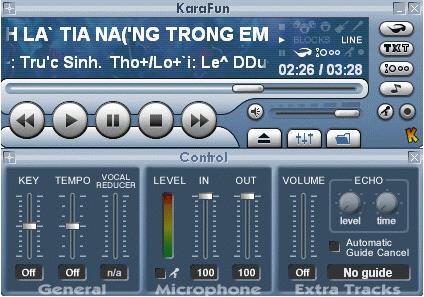
Giao diện KaraFun

Ngoài việc hát, bạn cũng có thể “thâu” lại các bài hát này để phát cho nhiều người cùng nghe. Sau khi thêm file thành công, bạn sẽ thấy danh sách các bài hát xuất hiện bên dưới.

Click the image to open in full size.
Danh sách các bài hát hiển thị trong cửa sổ Karaoke Library

1. Cài đặt jack cắm Microphone:
Bạn cần kiểm tra lại jack cắm microphone (thường có màu hồng) kết nối với máy tính, bằng cách mở Volume Control dưới khay đồng hồ hệ thống. Sau đó vào mục Options > Properties, chọn thiết bị đầu vào là Input, đánh dấu kiểm vào mục Recording và chọn thiết bị là Microphone (với XP) hoặc vào menu Start > Control Panel > Sound, chuyển qua thẻ Recording, chọn thiết bị Microphone và nhấn nút Set as default device bên dưới. Khi thấy bên cạnh Microphone xuất hiện biểu tượng Click the image to open in full size. là đã kết nối thành công (bạn có thể tham khảo cách thiết lập Microphone trong Windows 7 tại địa chỉ: http://tinyurl.com/ygyod3q). Để kiểm tra lại việc cấu hình mic, bạn chỉ việc nói vào microphone, nếu thấy cột màu xanh bên phải di chuyển là bạn đã có thể bắt đầu hát karaoke với Karafun (Lưu ý: để có thể thu âm bài hát, bạn hãy sử dụng tính năng Stereo Mix thay cho Microphone với cách thiết lập thiết bị tương tự).

Click the image to open in full size.
Cài đặt cho Microphone

Để bắt đầu hát, bạn nhấn biểu tượng Click the image to open in full size. phía trên. Nếu muốn ghi âm lại ca khúc, bạn nhấn tiếp biểu tượng Click the image to open in full size. và cửa sổ hát Karaoke xuất hiện để bạn… “trổ tài”. Trường hợp cần điều chỉnh lại âm thanh cho microphone, bạn nhấn nút Click the image to open in full size. và tùy chỉnh tại cột có hình chiếc micro.

Click the image to open in full size.
Màn hình hát karaoke

2. Thiết lập font hiển thị cho Karafun:
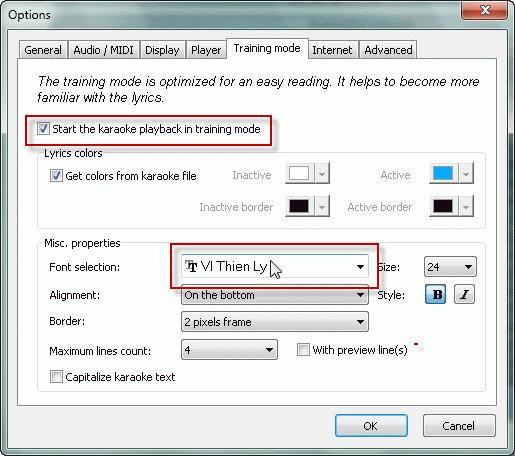
Để chương trình hiển thị tốt lời Việt, bạn phải sử dụng font VI ThienLy được đính kèm trong file tải về và chép vào thư mục C:\Windows\Fonts trên hệ thống. Sau đó, bạn nhấn Ctrl+P và chuyển qua thẻ Training mode, đánh dấu chọn vào dòng Start the karaoke playback in training mode và chọn font VI Thien Ly trong trình đơn Font selection. Xong, nhấn OK để xác nhận.

Click the image to open in full size.
Thiết lập font hiển thị cho KaraFun


Nếu bạn muốn đem các bài karaoke trong đĩa VCD ra để hát ngay với Karafun bạn chỉ cần copy các file .DAT trong đĩa và đổi phần DAT thành MPEG và sau đó “add” trực tiếp vào chương trình là có thể hát được.

(Theo e-CHÍP)

Thứ Sáu, 6 tháng 12, 2013

VLAN Trunking Protocol – Giao thức mạch nối các VLAN (VTP)

I. Khái niệm, hoạt động của mạch nối (trunk)

1.1 Sự ra đời của thuật ngữ Trunking

Thuật ngữ Trunking bắt nguồn từ công nghệ Radio và công nghệ điện thoại. Trong công nghệ radio, một đường Trunk là một đường dây truyền thông mà trên đó truyền tải nhiều kênh tín hiệu radio.
Trong công nghiệp điện thoại, khái niệm thuật ngữ Trunking là kết hợp giữa đường truyền thông điện thoại hoặc các kênh điện thoại giữa hai điểm. Một trong các điểm có thể là một tổng đài

Ngày nay, nguyên lý trunking được chấp nhận sử dụng trong công nghệ mạng chuyển mạch. Một đường Trunk là kết nối vật lý và logic giữa 2 switch.

1.2 Khái niệm

Trong khuôn khổ môi trường chuyển mạch VLAN, một đường Trunk là một kết nối point-to-point để hỗ trợ các VLAN trên các switch liên kết với nhau. Một đường được cấu hình Trunk sẽ gộp nhiều liên kết ảo trên một liên kết vật lý để chuyển tín hiệu từ các VLAN trên các switch với nhau dựa trên một đường cáp vật lý.

1.3 Hoạt động của Trunking

Giao thức Trunking được phát triển để nâng cao hiệu quả quản lý việc lưu chuyển các Frame từ các VLAN khác nhau trên một đường truyền vật lý. Giao thức trunking thiết lập các thoả thuận cho việc sắp sếp các Frame vào các cổng được liên kết với nhau ở hai dầu đường trunk.
Hiện tại có 2 kỹ thuật Trunking là Frame Filtering và Frame Tagging. Trong khuôn khổ của luận văn này chỉ đề cập đến kỹ thuật Frame Tagging.
Giao thức Trunking sử dụng kỹ thuật Frame Tagging để phân biệt các Frame và để dễ dàng quản lý và phân phát các Frame nhanh hơn. Các tag được thêm vào trên đường gói tin đi ra vào đường trunk và được bỏ đi khi ra khỏi đường trunk. Các gói tin có gắn tag không phải là gói tin Broadcast.
Một đường vật lý duy nhất kết nối giữa hai switch thì có thể truyền tải cho mọi VLAN. Để lưu trữ, mỗi Frame được gắn tag để nhận dạng trước khi gửi đi, Frame của VLAN nào thì đi về VLAN đó.

1.4 Cấu hình một cổng là Trunk trên switch

Switch_A(config)# interface fastethernet 0/1
Switch_A(config-if)# switchport mode trunk
Switch_A(config-if)# switchport trunk encapsulation dot1q
Hoặc
Switch_A(config-if)# switchport trunk encapsulation isl
Switch_A(config-if)# end

II. VLAN Trunking Protocol – Giao thức mạch nối VLAN - VTP

2.1 Nguồn gốc VTP

VTP được thiết lập để giải quyết các vấn đề nằm bên trong hoạt động của môi trường mạng chuyển mạch VLAN.
Ví dụ: Một domain mà có các kết nối switch hỗ trợ bởi các VLAN. Để thiết lập và duy trì kết nối bên trong VLAN, mỗi VLAN phải được cấu hình trên cổng của switch.

Khi phát triển mạng và các switch được thêm vào mạng, mỗi switch mới phải được cấu hình với các thông tin của VLAN trước đó. Một kết nối đơn không đúng VLAN ẩn chứa 2 vấn đề:

• Các kết nối chồng chéo lên nhau do cấu hình VLAN không đúng
• Các cấu hình không đúng giữa các môi trường truyền khác nhau như là: Ethernet và FDDI.

Với VTP, cấu hình VLAN được duy trì dễ dàng bằng Admin domain. Thêm nữa, VTP làm giảm phức tạp của việc quản lý VLAN.

2.2 Khái niệm VTP

Vai trò của VTP là duy trì cấu hình VLAN thông qua admin domain của mạng. VTP là một giao thức lớp 2 sử dụng các Trunk Frame để quản lý việc thêm bớt, xoá và đổi tên các VLAN trên một domain. Thêm nữa, VTP cho phép tập trung các thay đổi tới tất cả các switch trong mạng.
Thông điệp VTP được dóng gói trong một chi\uẩn CISCO là giao thức ISL hoặc IEEE 802.1q và sau đó đi qua các liên kết Trunk tới thiết bị khác.

2.3 Lợi ích của VTP

VTP có thể bị cấu hình không đúng, khi sự thay đổi được tạo ra. Các cấu hình không đúng có thể tổng hợp trong trường hợp thốg kê các vi phạm nguyên tắc bảo mật. Bởi vì các kết nối của VLAN bị chồng chéo khi các VLAn bị đặt trùng tên. Các cấu hình không đúng này có thể bị cắt kết nối khi chúng được ánh xạ từ một kiểu LAN tới một kiểu LAN khác. VTP cung cấp các lợi ích sau:

• Cấu hình đúng các VLAN qua mạng
• Hệ thống ánh xạ cho phép 1 VLAn được trunk qua các môi trường truyền hỗn hợp. Giống như ánh xạ các VLAN Ethernet tới đường cáp trục tốc độ cao như ATM, LANE hoặc FDDI.
• Theo dõi chính xác và kiểm tra VLAN
• Báo cáo động về việc thêm vào các VLAN
• Dễ dàng cấu hình khi thêm mới VLAN

Trước khi thiết lập các VLAN trên switch, ta phải setup một management domain trong phạm vi những thứ mà ta có thể kiểm tra các VLAN trong mạng. Các switch trong cùng một management domain chia sẻ thông tin VLAN với các VLAN khác và một switch có thể tham gia vào chỉ một VTP management domain. Các switch ở domain khác không chia sẻ thông tin VTP.

Các switch sử dụng giao thức VTP thì trên mỗi cổng trunk của nó có:
• Management domain
• Số cấu hình
• Biết được VLAN và các thông số cụ thể

2.4 VTP domain

Một VTP domain được tạo ra từ một hay nhiều các thiết bị đa kết nối để chia sẻ trên cùng một tên VTP domain. Mỗi switch chỉ có thể có một VTP domain. Khi một thông điệp VTP truyền tới các switch trong mạng, thì tên domain phải chính xác để thông tin truyền qua.
Đóng gói TVP với ISL Frame:


VTP header có nhiều kiểu trên một thông điẹp VTP, có 4 kiểu thường được tìm thấy trên tất cả các thông điệp VTP:
• Phiên bản giao thức VTP – 1 hoặc 2
• Kiểu thông điệp VTP – 1 trong 4 kiểu
• Độ dài tên của management domain
• Tên mamagement domain

2.5 Các chế độ VTP

Hoạt động chuyển mạch VTP hoạt động trên một trong ba chế độ sau:
• Server
• Client
• Transparent

2.5.1 VTP Server (Chế độ mặc định)

Nếu một switch được cấu hình ở chế độ server, thì switch đó có thể khởi tạo, thay đổi và xoá các VLAN. VTP server ghi thông tin cấu hình VLAN trong NVRAM. VTP server gửi các thông điệp VTP qua tất cả các cổng Trunk.
Các VTP server quảng bá cấu hình VLAN tới các switch trên cùng một VTP domain và đồng bộ cấu hình VLAN tới các switch khác dựa trên các quảng cáo nhận được qua đường Trunk.. Đây là chế độ mặc định trên switch.
2.5.2 VTP Client
Một switch được cấu hình ở chế độ VTP Client không thể khởi tạo, sửa chữa hoặc xoá thông tin VLAN. Thêm nữa, Client không thể lưu thông tin VLAN. Chế độ này có ích cho các switch không đủ bộ nhớ để lưu trữ bảng thông tin VLAN lớn. VTP Client sử lý các thay đổi VLAN giống như server, nó cũng gửi các thông điệp qua các cổng Trunk.

2.5.3 Chế độ VTP trong suốt (Transparent)

Các switch cấu hình ở chế độ Transparent không tham gia vào VTP. Một VTP Transparent switch không quản bá cấu hình VLAN của nó và không đồng bộ các cấu hình VLAN của nó dựa trên các quảng cáo nhận được. Chúng chuyển tiếp các quảng cáo VTP nhận được trên các cổng Trunk nhưng bỏ qua các thông tin bên trong thông điệp. Một Transparent switch không thay đổi database của nó, khi các switch nhận các thông tin cập nhật cũng gửi một bản cập nhật chỉ ra sự thay đổi trạng thái VLAN. Trừ khi chuyển tiếp một quảng cáo VTP, VTP bị vô hiệu hoá trên switch được cấu hình ở chế độ Transparent.

2.6 Cấu hình VTP

Cấu hình phiên bản VTP
Switch_A# vlan database
Switch_A(vlan)# vtp v2-mode
Cấu hình VTP domain
Switch_A(vlan)# vtp domain Cisco
Cấu hình chế độ VTP
Switch_A(vlan)# vtp [client|server|transparent]
Lệnh xem cấu hình VTP
Switch_A# show vtp status
(Nguồn: sinhvienit.net)

VLAN là gì? Làm thế nào để cấu hình một VLAN trên Switch Cisco?

Đã bao giờ bạn tự đặt cho mình những câu hỏi như: mạng LAN ảo (hay VLAN) là gì? Khi nào và tại sao bạn cần có một VLAN? Bài viết sau đây sẽ chia sẻ với các bạn những kiến thức cơ bản về VLAN, giúp bạn có khái niệm về VLAN và sự hữu ích của nó.

LAN là gì?

Chắc hẳn phần lớn các bạn đều hiểu thế nào là một mạng LAN. Tuy nhiên chúng ta vẫn nên nhắc lại một chút, bởi lẽ nếu bạn không nắm được mạng LAN là gì, bạn sẽ không thể có khái niệm về VLAN.
LAN là một mạng cục bộ (viết tắt của Local Area Network), được định nghĩa là tất cả các máy tính trong cùng một miền quảng bá (broadcast domain). Cần nhớ rằng các router (bộ định tuyến) chặn bản tin quảng bá, trong khi switch (bộ chuyển mạch) chỉ chuyển tiếp chúng.

VLAN là gì?

Như đã giới thiệu phía trên, VLAN là một mạng LAN ảo. Về mặt kỹ thuật, VLAN là một miền quảng bá được tạo bởi các switch. Bình thường thì router đóng vai trò tạo ra miền quảng bá. Đối với VLAN, switch có thể tạo ra miền quảng bá.
Ảnh
Ảnh minh họa: thebryantadvantage.com
Việc này được thực hiện khi bạn - quản trị viên - đặt một số cổng switch trong VLAN ngoại trừ VLAN 1 - VLAN mặc định. Tất cả các cổng trong một mạng VLAN đơn đều thuộc một miền quảng bá duy nhất.
Vì các switch có thể giao tiếp với nhau nên một số cổng trên switch A có thể nằm trong VLAN 10 và một số cổng trên switch B cũng có thể trong VLAN 10. Các bản tin quảng bá giữa những máy tính này sẽ không bị lộ trên các cổng thuộc bất kỳ VLAN nào ngoại trừ VLAN 10. Tuy nhiên, tất cả các máy tính này đều có thể giao tiếp với nhau vì chúng thuộc cùng một VLAN. Nếu không được cấu hình bổ sung, chúng sẽ không thể giao tiếp với các máy tính khác nằm ngoài VLAN này.

VLAN có cần thiết không?

Có một điều quan trọng mà tôi cần nhấn mạnh, đó là bạn không cần cấu hình một mạng LAN ảo trừ khi mạng máy tính của bạn quá lớn và có lưu lượng truy cập quá nhiều. Nhiều khi người ta dùng VLAN chỉ đơn giản vì lý do mạng máy tính mà họ đang làm việc đã sử dụng chúng rồi.
Thêm một vấn đề quan trọng nữa, đó là trên switch Cisco, VLAN được kích hoạt mặc định và tất cả các máy tính đã nằm trong một VLAN. VLAN đó chính là VLAN 1. Bởi thế mà theo mặc định, bạn có thể sử dụng tất cả các cổng trên switch và tất cả các máy tính đều có khả năng giao tiếp với nhau.

Khi nào bạn cần một VLAN?

  • Bạn cần cân nhắc việc sử dụng VLAN trong các trường hợp sau:
  • Bạn có hơn 200 máy tính trong mạng LAN
  • Lưu lượng quảng bá (broadcast traffic) trong mạng LAN của bạn quá lớn
  • Các nhóm làm việc cần gia tăng bảo mật hoặc bị làm chậm vì quá nhiều bản tin quảng bá.
  • Các nhóm làm việc cần nằm trên cùng một miền quảng bá vì họ đang dùng chung các ứng dụng. Ví dụ như một công ty sử dụng điện thoại VoIP. Một số người muốn sử dụng điện thoại có thể thuộc một mạng VLAN khác, không cùng với người dùng thường xuyên.
  • Hoặc chỉ để chuyển đổi một switch đơn thành nhiều switch ảo.

Tại sao không chia subnet?

Một câu hỏi thường gặp đó là tại sao không chia subnet (mạng con) thay vì sử dụng VLAN? Mỗi VLAN nên ở subnet của riêng mình. VLAN có ưu điểm hơn subnet ở chỗ các máy tính tại những vị trí vật lý khác nhau (không quay lại cùng một router) có thể nằm trong cùng một mạng. Hạn chế của việc chia subnet với một router đó là tất cả máy tính trên subnet đó phải được kết nối tới cùng một switch và switch đó phải được kết nối tới một cổng trên router.
Với VLAN, một máy tính có thể được kết nối tới switch này trong khi máy tính khác có thể kết nối tới switch kia mà tất cả các máy tính vẫn nằm trên VLAN chung (miền quảng bá).

Làm thế nào các máy tính trên VLAN khác nhau có thể giao tiếp với nhau?

Các máy tính trên VLAN khác nhau có thể giao tiếp với một router hoặc một switch Layer 3. Do mỗi VLAN là subnet của riêng nó, router hoặc switch Layer 3 phải được dùng để định tuyến giữa các subnet.

Cổng trunk là gì?

Khi một liên kết giữa hai switch hoặc giữa một router và một switch truyền tải lưu lượng của nhiều VLAN thì cổng đó gọi là cổng trunk.
Cổng trunk phải chạy giao thức đường truyền đặc biệt. Giao thức được sử dụng có thể là giao thức độc quyền ISL của Cisco hoặc IEEE chuẩn 802.1q.

Làm thế nào để tạo VLAN?

Cách cấu hình một mạng VLAN có thể thay đổi tùy từng mẫu switch Cisco khác nhau. Mục tiêu của bạn là:
Tạo VLAN mới Đặt mỗi cổng vào VLAN thích hợp Giả dụ chúng ta muốn tạo VLAN 5 và 10. Chúng ta muốn đặt cổng 2 và 3 vào VLAN 5 (Marketing) và cổng 4 và 5 vào VLAN 10 (Nhân sự). Sau đây là cách thực hiện trên switch Cisco 2950:
Ảnh
Tại thời điểm này, chỉ có cổng 2 và 3 là có thể giao tiếp với nhau cũng như chỉ có cổng 4 và 5 có thể giao tiếp với nhau. Lý do là vì chúng nằm trên cùng VLAN. Để máy tính ở cổng 2 có thể giao tiếp với máy tính ở cổng 4, bạn cần phải cấu hình cổng trunk tới router nhằm giúp nó có thể tháo gỡ thông tin VLAN, định tuyến gói dữ liệu và bổ sung lại thông tin VLAN.

VLAN cung cấp những gì?

VLAN giúp tăng hiệu suất mạng LAN cỡ trung bình và lớn vì nó hạn chế bản tin quảng bá. Khi số lượng máy tính và lưu lượng truyền tải tăng cao, số lượng gói tin quảng bá cũng gia tăng. Bằng cách sử dụng VLAN, bạn sẽ hạn chế được bản tin quảng bá.
VLAN cũng tăng cường tính bảo mật bởi vì thực chất bạn đặt một nhóm máy tính trong một VLAN vào mạng riêng của chúng.

Tổng kết

  • Dưới đây là tổng kết những ý chính trong bài:
  • VLAN là một miền quảng bá tạo bởi các switch.
  • Quản trị viên phải tạo VLAN sau đó chỉ định cổng nào vào VLAN nào một cách thủ công.
  • VLAN giúp tăng hiệu suất cho mạng LAN cỡ vừa và lớn.
  • Tất cả các máy tính đều nằm trong VLAN 1 theo mặc định.
  • Cổng trunk là cổng đặc biệt sử dụng giao thức ISL hoặc 802.1q, nhờ thế nó có thể truyền tải lưu lượng của nhiều VLAN.
  • Để các máy tính thuộc các VLAN khác nhau giao tiếp với nhau, bạn cần dùng một router hoặc switch Layer 3.
Theo QuanTriMang