Thứ Hai, 27 tháng 1, 2014

NXD: Notes Games server

Vnc điều khiển server từ máy tính tiền:
 http://www.mediafire.com/?0rkhtjnvrfoy2oc
Teamviewer
http://www.mediafire.com/?1kkt5mmcm2ov5f8
Khắc phục mất thanh Taskbar trong Linux
vào root/ xóa file/root/.cache/session/xfce4-session-[tenmaybootrom]:1 --> reboot server --> ok

Driver Download

1. Driver các loại card mạng:


2. Driver VGA:

 - Trước tiên dừng dịch vụ đồng bộ giờ giữa bios và systime:
Mã:
sh /etc/rc.d/rc.ntpd stop
- Kế đến là chỉnh lại múi giờ:
Mã:
timeconfig
- Chọn "no" để set giờ hệ thống là localtime
- Vào /etc/, xoá cái shortcut localtime ...vv, cũ bỏ, để lại cái file localtime thôi.
- Đồng bộ giờ qua net:
Mã:
ntpdate vn.pool.ntp.org
- Hoặc chỉnh = tay:
Mã:
date -s 15:30:00date -s 2013-04-21
- Set giờ hệ thống qua giờ bios:
Mã:
hwclock --systohc
- Kiểm tra lại xem giờ bios và giờ hệ thống giống nhau chưa:
Mã:
date;hwclock
- Cuối cùng mở lại dịch vụ đồng bộ giờ:
Mã:
sh /etc/rc.d/rc.ntpd start

Tập lệnh dùng trong Linux


I. Xem thông tin hệ thống

top xem performent hệ thống
arch hiển thị cấu trúc của máy(1)
uname -m hiển thị cấu trúc của máy(2)
uname -r hiển thị phiên bản kernel đang sử dụng
dmidecode -q Hiển thị hệ thống phần cứng - (SMBIOS / DMI)
hdparm -i /dev/hda trình bày những đặc trưng của 1 ổ cứng ( lưu ý, hard disk cap ATA là hda còn SATA là sda )
hdparm -tT /dev/sda test thử ổ cứng
cat /proc/cpu hiển thị thông tin CPU
cat /proc/interrupts hiển thị sự ngắt của các tiến trình
cat /proc/meminfo hiển thị bộ nhớ đang sử dụng
cat /proc/swaps hiển thị file ở phân vùng swap
cat /proc/version hiển thị phiên bản kernel
cat /proc/net/dev cho thấy card mạng và thông tin thống kê
cat /proc/mounts hiển thị file hệ thống được sử dụng cho mounts
lspci -tv hiển thị thiết bị PCIdisplay PCI devices
lsusb -tv hiển thị thiết bị USB
date hiển thị ngày hệ thống (phat tat’ het ud truoc khi doi)
cal 2007 hiển thị lịch năm 2007
date 041217002007.00 thiết lập ngày và giờ - MonthDayhoursMinutesYear.Seconds
clock -w lưu thay đổi ngày trên BIOS
Thao tác ổ đĩa:
df -h hiện danh sách phân vùng được mount
ls -lSr |more hiện kích cỡ của tâptin và thư mục và sắp xếp theo dung lượng
du -sh dir1 estimate space used by directory 'dir1'
du -sk * | sort -rn hiện dung lượng của tập tin và thư mục và sắp sếp theo dung lượng
rpm -q -a --qf '%10{SIZE}t%{NAME}n' | sort -k1,1n hiện dung lượng được sử dụng bởi gói được cài đặt và sắp xếp theo dung lượng (fedora, redhat and like)
dpkg-query -W -f='${Installed-Size;10}t${Package}n' | sort -k1,1n hiện dung lượng được cài đặt bởi gói deb và sắp xếp theo dung lượng (ubuntu, debian and like)

II. Thao tác với OS
shutdown -h now tắt máy
init 0 tắt máy(2)
telinit 0 tắt máy(3)
shutdown -h hours:minutes & tắt máy sau theo thời gian đợi
shutdown -c hủy lện tắt máy theo thời gian
shutdown -r now khởi đọng lại(1)
reboot khởi động lại(2)
logout rời khỏi phiên làm việc

III. Hệ thống File

cd /home đến thư mục '/ home'
cd .. quay ngược lại 1 bậc
cd ../.. quay ngược lại 2 bậc
cd đến thư mục home
cd ~user1 đến thư mục home
cd - trở lại thư mục trước đây
pwd hiển thị đường dẫn thư mục hiện hành
ls hiển thị tập tin và thư mục
ls -F hiển thị tập tin trong thư mục
ls -l hiển thị chi tiết tập tin và thư mục
ls -a hiển thị tập tin ẩn
ls *[0-9]* hiển thị tập tin và thư mục có chứa số
tree hiển thị tập tin và thư mục theo cấu trúc cây
lstree hiển thị tập tin và thư mục theo cấu trúc cây(2)
mkdir dir1 tạo 1 thư mục có tên 'dir1'
mkdir dir1 dir2 tạo cùng lúc 2 thư mục
mkdir -p /tmp/dir1/dir2 tạo ra 1 cây thư mục
rm -f file1 xóa tập tin có tên 'file1'
rmdir dir1 xóa thư mục có tên 'dir1'
rm -rf dir1 xóa thư mục 'dir1' và tất cả các tập tin trong thư mục đó
rm -rf dir1 dir2 xóa cùng lúc 2 thư thư mục và tất cả các tập tin trong hai thư mục đó
mv dir1 new_dir đổi tên/ di chuyển 1 tập tin hoặc thư mục
cp file1 file2 sao chép 1 tập tin
cp dir/* . sao chép tất cả các tập tin trong thư mục
cp -a /tmp/dir1 . sao chép thư mục đang làm việc
cp -a dir1 dir2 sao chép một thư mục
ln -s file1 lnk1 tạo một đường dẫn đến 1 tập tin hoặc thư mục
ln file1 lnk1 tạo 1 đường dẫn vật lý đến 1 tập tin hoặc thư mục
touch -t 0712250000 file1 thay đổi thời gian tạo file hoặc thư mục- (YYMMDDhhmm)
file file1 hiển thị kiểu tập tin ở chế độ văn bản
iconv -l hiện danh sách mã hóa
iconv -f fromEncoding -t toEncoding inputFile > outputFile tạo mới từ hồ sơ được nhập vào đã cho bởi việc giả thiết nó được mã hóa trong fromEncoding và chuyển đổi đến toEncoding.
find . -maxdepth 1 -name \*.jpg -print -exec convert "{}" -resize 80x60 "thumbs/{}" \; thay đổi kích thước tập tin trong thư mục hiện hành và gởi chúng đến thư mục thumbnails (cái này ko biết dịch sao) được iu cầu chuyển đổi từ Imagemagick
Du –cs dir1 Xem dung lượng thư mục dir1

Copy 1 file từ máy 10.15.96.22 sang máy 10.15.96.27, đang đứng trong máy 22 gõ lệnh sau, giả sử data là tên dữ liệu cần gửi đến thư mục /home trên máy 27 với user root thì : scp data root@10.15.96.27:/home
sau đó nó sẽ hỏi pass root của máy 10.15.96.27, làm tương tự nếu đó là các user khác

Khi nào thì không nên dùng scp:
1. Khi bạn copy nhiều file, scp sẽ tạo một tiến trình mới cho mỗi file và có thể khá chậm khi copy
2. khi sử dụng tuỳ chọn -r, scp không biết về symbolic link và sẽ mù quáng làm theo, thậm chí nếu nó đã tạo một bản copy của file đó rồi.

tar -jxf file_name.tar.bz2 giải nén file tar dạng bz2, tar -zxf file_name.tar.gz giải nén file tar dạng gz
tar -jcf file_name.tar.bz2 file_to_archive nén file dạng bz2, tar -zcf file_name.tar.gz file_to_archive nén file dạng gz
find / -name file1 tìm tập tin và thư mục trong thư mục hệ thống root từ dấu "/"s (-name: để hiện đường dẫn đến file1)
find / -user user1 tìm tập tin và thư mục thuộc về 'user1'
find /home/user1 -name \*.bin tìm tập tin với phần mở rộng '. bin' từ thư mục '/ home/user1'
find /usr/bin -type f -atime +100 tìm tập tin nhị phần và ko được sử dụng hơn 100 ngày
find /usr/bin -type f -mtime -10 tìm tập tin được tạo ra hoặc thay đổi trong vòng 10 ngày gần nhất
find / -name \*.rpm -exec chmod 755 '{}' \; tìm tập tin với phần mở rộng '.rpm' và phân quyền
find / -xdev -name \*.rpm tìm tập tin với phân mở rộng '.rpm' bỏ qua các phân vùng cdrom, pen-drive, etc.…
locate \*.ps tìm tập tin với phần mở rộng '.ps' trước khi chạy lệnh 'updatedb'
whereis halt xuất hiện vị trí tập tin nhị phân, nguồn hoặc hướng dẫn o
which halt xuất hiện đầy đủ đường dẫn nhị phân / phân ứng dụng

IV. Lệnh Mount

mount /dev/hda2 /mnt/hda2 mount ổ đĩa tên là hda2 - xác minh tồn tại của thư mục '/ mnt/hda2'
umount /dev/hda2 ngừng mount ổ đĩa có tên hda2 -
fuser -km /mnt/hda2 ép ngừng mount khi thiết bị đang bận
umount -n /mnt/hda2 ngừng mount và ko ghi lên tập tin /etc/mtab - có tác dụng khi tập tin có thuốc tính readonly hoặc bị full ổ cứng
mount /dev/fd0 /mnt/floppy mount một đĩa mềm
mount /dev/cdrom /mnt/cdrom mount a cdrom / dvdrom
mount /dev/hdc /mnt/cdrecorder mount a cdrw / dvdrom
mount /dev/hdb /mnt/cdrecorder mount a cdrw / dvdrom
mount -o loop file.iso /mnt/cdrom mount một tập tin hoặc iso image
mount -t vfat /dev/hda5 /mnt/hda5 mount a Windows FAT32 file system
mount /dev/sda1 /mnt/usbdisk mount a usb pen-drive or flash-drive
mount -t smbfs -o username=user,password=pass //WinClient/share /mnt/share mount a windows network share

Mount thư mục để copy qua 2 máy:
Trên máy nguồn edit lại /etc/exports : thêm đường dẫn thư mục cần Share
/u01/test *(rw,sync,no_root_squash)
Máy đích lập 1 thư mục bất kỳ để mount, rồi dùng lệnh:
mount -t nfs 10.15.96.22:/u01/test /etc/1mount

V. Users and Groups

groupadd group_name tạo một nhóm mới
groupdel group_name xóa một nhóm
groupmod -n new_group_name old_group_name đổi tên nhóm
useradd -c "Name Surname " -g admin -d /home/user1 -s /bin/bash user1 tạo một người dùng mới trong nhóm admin
useradd user1 tạo một người dùng mới
userdel -r user1 xóa người dùng ( '-r' loại trừ thư mục gốc)
usermod -c "User FTP" -g system -d /ftp/user1 -s /bin/nologin user1 thay đổi thuộc tính người dùng
passwd đổi mật mã
passwd user1 đổi mật mã người dùng (chỉ dành cho root)
chage -E 2005-12-31 user1 thiết lập độ dài của mật khẩu người dùng
pwck kiểm tra cú pháp đúng và tập tin định dạng trong '/etc/passwd' và sự tồn tại của người dùng
grpck kiểm tra cú pháp đúng và tập tin định dạng trong '/etc/group' và sự tồn tại của nhóm
newgrp group_name đăng nhập tới một nhóm mới để thay đổi nhóm mặc định (của) những tập tin mới được tạo ra
Cách mount thư mục share của windows vào linux

Bắt đầu tôi lấy ví dụ, tôi có một máy tính dùng hệ điều hành windows xp có tên là pc25 ip là 192.168.0.116 user đang dùng là thchn không có pass thư mục chia sẻ là d:\share
trên máy linux tôi tạo một đường dẫn để mount thư mục chia sẻ trên windows vào với câu lệnh mkdir.
vú dụ: mkdir /mnt/sharewindows
sau khi đã có đường dẫn thì tôi mount thư mục share trên pc 25 và máy chủ linux bằng câu lệnh smbc
mount -t cifs -o username=thchn, password= //192.168.0.116/share /mnt/sharewindows
bây giờ trên máy linux bạn đã có thư mục d:\share của pc 25 với đường dẫn là mnt/sharewindows rồi nhé còn làm cái gì là tuỳ bạn nhé lưu ý cái đường dẫn /mnt/sharewindows sẽ không cho ghi và xoá nếu các bạn không share full trên pc 25 nhé.
Chúc các bạn thành công .
Cài  TeamViewer 6 trên nền Slackware NxD
Mình mới vừa cài xong TeamViewer 6 trên nền Slackware NxD. Ai quan tâm thì pm cho mình nhé.

1. Vào đây để download các package cần thiết cho việc cài đặt http://www.mediafire.com/?t1vd838cc8kl3
2. Mở Terminal
3. Gõ các lệnh sau để cài đặt các gói cần thiết cho Teamviewer.
installpkg gpgme-1.3.0-i486-1.txz
installpkg libassuan-2.0.1-i486-1.txz
installpkg libgpg-error-1.9-i486-1.txz

4. Gõ installpkg teamviewer_linux.tgz để cài đặt Teamviewer
5. Cài đặt Teamviewer tuơng tự như trên Windows.
6. Mở Editor.
7. Vào thư mục /opt/teamviewer/teamviewer/6/bin/ mở file wrapper. Chỉnh lại dòng 208 từ:
if [ $userid = 0 ] ; then thành if [ $userid = 1 ] ; then
8. Save lại.
9. Vào menu chạy Teamviewer hoặc gõ trong Terminal: teamviewer6.

Cách chỉnh cache ổ game

RAM 2G):Không lên chỉnh

4G): Chỉnh là 1024M

8G): Chỉnh là 2048M
12G): Chỉnh là 4096M

16G): Chỉnh là 8192M

24G): Chỉnh là 10,240M


1)1024M: 128M

2)2048M: 256M

3)3072M: 256M

4)4096M: 512M


Chỉnh Cache client( chỉnh toàn bộ tất cả các máy nhé client mình ram 4gb mình chỉnh 4096M 256M ):
S: Boot

1)512M: 32M

2)1024M:128M

3)2048M:256M

4)3072M:256M

5)4096M 256M


GHOST cho linux


Vào 1 ngày đẹp trời server NXD của bạn trở chứng , bạn phải làm sao ? bạn phải luôn luôn có 1 HDD hay 1 file backup để sử dụng khôi phục lại server nhanh nhất có thể , làm cho việc kinh doanh trở lại nhanh nhất . Dĩ nhiên cách này dành cho những con nhà nghèo không có tiền chạy dual server loadbalancing
Cách làm như sau:
Backup 1 ổ cứng sang 1 ổ cứng khác , dĩ nhiên bạn phải gắn 1 ổ cứng khác thêm vào trong hệ thống :
lệnh như sau
dd if=/dev/sda of=/dev/sdx với sdx là tên hdd mà bạn gắn vào (format trước khi backup)
Backup ổ cứng sang image :
dd if=/dev/sda of=/path/to/image với path là thư mục mà bạn mount ổ cứng vào
lệnh này sẽ tạo ra 1 image giống như bạn ghost trên win ,hoặc bạn có thể tận dụng chia partition cho HDD nào khác trên hệ thống của bạn , nếu như partition đó có dung lượng nhỏ thì bạn cần phải nén image lại với cú pháp sau:
dd if=/dev/sda | gzip > /path/to/image.gz

về phần restore thì sẽ có các lệnh sau:
Restore lại bản backup sau khi đã thực hiện ở trên:
dd if=/path/to/image of=/dev/sda
hoăc
gzip -dc /path/to/image.gz | dd of=/dev/sda
Như vậy bạn có thể yên tâm với server của mình đã được backup đầy đủ , và chỉ còn mỗi việc là kinh doanh thật tốt nhé Cách làm: dùng X terminal với quyền ROOT đánh lệnh sau để thay đổi giờ. # date --set="8 OCT 2011 17:00:00" Câu lệnh này thay đổi giờ máy chủ LINUX thành 5 giờ chiều ngày 8 tháng 11 năm 2011.


--> Notes: Nếu máy chủ đời cao quá mà trong quá trình khởi động phải cắm card vga vào thì có 1 cách khác là
sau khi cài xong nxd và khởi động nên màn hình đen xì. Hãy đợi khoảng 1 phút  rùi gõ lệnh thật chính xác.
root
vncpasswd ( enter ) rùi đánh pas vào ( enter )

đánh lai pas lần nữa rùi enter
nhấn phím " n" rùi enter là xong. Giờ thì vào máy tính tiền và đăng nhập máy server theo vnc bình thường.
Source:http://cholucnam.com/vi/news/Huong-dan-may-tinh/Notes-Games-server-37/

Trim cho nxd linux

Chắc mọi người đã từng nghe nói đến công nghệ TRIM và đều biết rằng TRIM dùng để erase ổ đĩa SSD (Khác với format HDD). Tại sao phải cần dùng TRIM cho SSD? Vì sau 1 thời gian sử dụng SSD không còn tốc độ đáng kinh ngạc như lúc ban đầu nữa do với SSD thì số lần ghi bị giới hạn không như HDD truyền thống là vô hạn. Có thể một số bác sẽ mất ăn mất ngủ vì điều này vì đâu đó nghe loáng thoáng "SSD của em tốc độ còn có 40-50MB/s sau 3 tháng sử dụng :waaaht:"

Đối với Windows thì từ Windows 7 trở đi đã hỗ trợ TRIM cho SSD, vậy còn Linux thì sao? Đương nhiên Linux cũng đã hỗ trợ TRIM từ lâu và NXD Linux cũng không ngoại lệ (anh em nhà nó mà :brick Tuy nhiên mặc định chức năng TRIM trong Linux bị disable và bây giờ chúng ta sẽ kích hoạt chức năng TRIM cho ổ SSD trong Linux.

Điều kiện để có thể kích hoạt chức năng TRIM cho ổ SSD trong Linux:
1- Định dạng File System của ổ SSD phải là Ext4
2- Kernel Linux phải từ 2.6.33 trở đi.
Kiểm tra kernel
Posted Image
Kích thuớc thật của ảnh trên
Kiểm tra danh sách ổ đĩa. Trong hình minh họa ổ SSD là sdc
Posted Image
Kích thuớc thật của ảnh trên
Thực hiện format lại ổ SSD theo định dạng Ext4
Quote:
 
mkfs.ext4 /dev/sdc

Posted Image
Kích thuớc thật của ảnh trên
Mở tập tin fstab và thêm dòng lệnh màu vàng vào.
Ghi chú:
1-Trong bài viết sử dụng thư mục SSD để mount ổ sdc vào, nếu trên server ổ SSD của các bác mount vào đâu thì các bác sửa lại đường dẫn nhé.
2-Tham số discard trong hình là bắt buộc phải có trong fstab. Tham số này là để kích hoạt chức năng TRIM trong Linux.

Posted Image
Kích thuớc thật của ảnh trên
Sau khi hoàn tất thì save tập tin fstab lại và reboot lại server.
Dùng lệnh mount để kiểm tra. Nếu có tham số discard như hình sau là hoàn thành.
Posted Image
Chú ý: Nếu trong ổ SSD của các bác có dữ liệu hay Image gì thì nhớ backup lại nhé, format lại mất hết thì đừng đổ thừa tại em xúi dại à .

Nguồn : online9999.com


Hướng dẫn chi tiết làm image đa cấu hình NXD rất nhẹ nhàng

Hướng dẫn chi tiết làm image đa cấu hình NXD
Các bạn chuẩn bị một card mạng rời RTL8139 có kèm bootrom
Bước 1 : setup windows, chỉ cài đặt drivers card mạng và âm thanh, không cài đặt drivers card màn hình (vì card âm thanh đa số main đều dùng chung)
Bước 2 : cài đặt clien NXD (ở đây mình dùng nxdcli5-5.8.0.303), chú ý chọn các mục - client Utils và default nic component nhưng loại bỏ thằng RTL8168/RTL8136 (vì nó hay xung đột với các loại card mạng đời mới, khi khởi động thường báo lỗi màn hình xanh) rồi sau đó upload lên thành một tập đĩa. Bây giờ chúng ta đã có tập đĩa A, chúng ta sẽ làm việc với tập đĩa A này.
Bước 3 : khởi động máy với tập đĩa A ở chế độ Supper WKS, bây giờ các bạn hãy xác định xem mình có bao nhiêu loại main, ví dụ main bios start - amd, foxconn - intel, asus - amd v.v.. Kế tiếp chúng ta mở Control Pannel => NXP 5 Client Console sau đó kích đúp vào biểu tượng Config Manager. Lúc này ở cửa sổ NXP 5 Multi-Config manager chúng ta bấm chọn New, ở phần config name ta đặt tên (4 ký tự) đại diện cho loại main rồi bấm vào nút SAVE (ví dụ BIOS đại điện cho main bios start, FOXC đại điện cho main foxconn, ASUS đại điện cho main asus). Các bạn sẽ thấy hiện lên danh sách gồm có default và các tên đại diện. Vậy là xong bước 3, shutdown máy.
Bước 4 : trở về Server, tắt chế độ Super WKS của tập đĩa A. Mở I/O manager lên rồi chọn phần Disk manager, kế tiếp chọn tập đĩa A rồi chọn phần Edit; ở táp config bạn sẽ thấy danh sách các tên đại diện mà mình mới vừa tạo rồi chúng ta bấm vào nút Save.
Đây là phần lưu cấu hình riêng biệt cho từng loại main. Tắt phần I/O manager đi rồi mở phần I/O boot lên cho nhận diện lại tập đĩa. Khi đó các bạn chú ý thấy ở đanh sách máy con sẽ có tên của tập đĩa A phần config sẽ là default, ta bấm mũi tên xuống ở ngày chữ default sẽ có thêm danh sách các loại main mà mình đã tạo ra. Bây giờ chúng ta sẽ gán tập đĩa và tên config đi kềm cho từng máy, ví dụ máy 1 chạy tập đĩa A – config là bios, máy 2 chạy tập A – config là asus, máy 3 chạy tập đia A – config là inte.
Bước 5 : bây giờ chúng ta lấy máy 3 tập đĩa A- config là inte làm ví dụ nha
Khởi động máy lên ở chế độ super WKS, có 2 trường hợp xãy ra :
Trường hợp 1 : máy nhận diện được card mạng và khởi động hoàn hảo. Lúc này hệ thống sẽ tiếp tục nhận diện các thiết bị mới của main trong đó có card màn hình v.v.. chúng ta sẽ cài đặt driver đầy đủ cho máy. Vì chúng ta đã chọn config là Inte nên phần drivers này sẽ được lưu vào phần riêng dành cho main inte không ảnh hưởng đến drivers của các loại main khác. Shutdown máy, tắt super WKS vậy là xong cấu hình của main intel.
Trường hợp 2 : máy không nhận diện được card mạng của main và nhảy ra màn hình xanh. Lúc này chúng ta sẽ gắn card mạng rời RTL 8139 vào và khởi động máy bằng card rời này với tập đĩa A – config là inte với chế độ super WKS, các bạn sẽ thấy hệ thống nhận thêm thiết bị mới là card mạng onboard, cài drivers cho card mạng onboard này (lưu ý không ghim dây mạng vào card onboard này) kế tiếp chúng ta đặt IP tĩnh cho card onboard này rồi Disable nó đi rồi cài đề clien NXD , chú ý chọn các mục - client Utils và default nic component nhưng loại bỏ thằng RTL8168/RTL8136 sau đó Enable card mạng onboard lên rồi shutdown máy, gở card mạng rời RTL8139 ra cho máy khởi động với card mạng onboard và cài đặt drivers cho các thiết bị còn lại giống như ở trường hợp 1.
Trên đây là các bước gộp drivers của các loại main vào trong tập đĩa. Trên tập đĩa sẽ tạo ra những vùng config riêng cho từng loại main, các bạn cứ khai báo tên tập đĩa đi kèm với tên tập config tương ứng cho loại main đó. Vậy là chúng ta đã có 1 tập đĩa dùng cho tất cả các loại main trong phòng net của chúng ta 


Co 1 cach khac nua:
1. tại máy cấu hình 1 mình cài tất cả Driver và NXP client sao đó tạo config và export config và driver ra được 2 file
2. tại máy cấu hình 2 mình cài tất cả Driver và NXP client sao đó tạo config và export config và driver ra được 2 file
3. máy cấu hình 3 cài winXP + driver lan và up lên server NXD
4. máy cấu hình 3 boot với image vừa tạo ở chế độ superWKS và Import lần lượt config và driver của cấu hình 1 và 2 vào
5. cho máy cấu hình 1 và 2 boot lần lượt với Image và config tương ứng thì boot OK với main 915, 865 


Dưới đây là một số kinh nghiệm và cảm nhận của mình về image đa cấu hình dành cho người mới bắt đầum hi vọng qua đây một số bạn mới làm NXD đỡ vất vả và các cao thủ có gì thấy chưa chuẩn chỉ dạy thêm.
B1 chọn một máy làm mẫu.
B2 cài đặt winxp và các soft, thiết lập các thông số cần thiết+ driver lan.
B3 cài đặt NXD clien ( cài bộ nào có nhiều driver lan một chút mình hay dùng 1691+1534).
B4 up ảnh lên server.
B5 cho image vừa up chạy thử với cả giàn nếu ok tất cả quán rồi thì chuyển đến bước 7.
B6 Nếu có máy không khởi động lên được thì bật sw cho máy chạm mẫu sau đó cài đè lần lượt các bản NXD clien lần lượt cho đến khi tất cả giàn máy boot được với image đó thì thôi.
B7 nếu tất cả các máy để trung độ phân giải và không có các thiết bị đụng nhau driver thì bạn không cần tạo config mà lần lượt cài driver cho máy trạm mẫum các máy trạm khác ( nhớ bật sw nhé). còn nếu có các thiết bị dụng driver nhau thì chuyển qua bước 8,9
B8 ( nếu làm bước 7 rồi thì bỏ qua bước này) trên máy trạm mẫu lần lượng tạo các config tương ứng với những cấu hình quán mình đang có, chuyển máy có cấu hình nào về config tương ứng. Sau đó bật sw cho từng máy đại diện cho từng config cài lại csm clien hoặc các phần mềm tính tiền khác ( không cài driver vội nếu có hiện bảng thông báo cài driver thì coi như không nhìn thấy). sau khi tất cả các máy trong quán đã vào đúng config tương ứng với và đảm bảo rằng các máy chỉ còn mỗi việc cài driver nữa là ok
B9 bật sw cho từng config và cài driver ( lên nấy driver phiên bản mới nhất của hãng), cài driver song ta chạy driver verify sau đó ta bật driver file details của từng thiết bị trong divice manager lên ta sẽ thấy có 2 đường dẫn đến file.sys ;là c:\windows\system32\ drivers\ file.sys và c:\windows\system32\ config\ file.sys VD nhà mình với main foxcon 945cmx mình có một config là 45cx thì sau khi chạy driver verify lúc này driver details của VGA onboard sẽ có đường dẫn driver là c:\windows\system32\ drivers\igxpmp32.sys và c:\windows\system32\ 45cx\igxpmp32.sys nếủ đã có đủ đường dẫn của 2 file .sys thì ta vào c:\windows\system32\ drivers\ xóa file.sys tương ứng đi trong ví dụ của mình thì mình sẽ xóa file c:\windows\system32\ drivers\igxpmp32.sys rồi tắt máy. nếu chưa có đủ 2 file sys đó thì chạy lại driver verify và làm lại từ đầu bước 9.
B10 tắt sw của config này và chuyển chế độ sw sang một config khác và làm tương tự cho đến config cuối cùng .
trong quá trình làm mình có một số lưu ý như sau:
1 driver của VGA onboard của main có chipset intel H61 có thể dùng cho VGA CỦA intel G41.
2 sau khi đã làm song thì image này không lên để chế sw để update game vì khi đó rất rễ hỏng driver do windows tự tạo một file .sys trong c:\windows\system32\driver. nếu cần các bạn có thể dùng landisk hoặc một image khác để updata game
Quá trình làm còn nhiều sai sót mong anh em trong rum đóng gop ý kiến 
Source: http://cholucnam.blogspot.com/2012/12/huong-dan-chi-tiet-lam-image-cau-hinh.html

Tư vấn máy chủ net - Diskless NXD

Server vừa túi tiền dư sức kéo 20 máy ( thêm 1 lan rời kéo 35 máy luôn ) - Main GIGABYTE™ GA B75M - Cpu G2010 - RAM : DDRAM III 8GB - Bus 1600 - Power : Acbel 450w - Case : Roland 3 Fans LED - SSD : 120G kingston HyperX sata 3, đọc 555, ghi 510 - HDD : 1TB Western Red sata 3
I - Xây dựng cấu hình máy chủ:
Việc lựa chọn cấu hình phù hợp để làm máy chủ là rất cần thiết : sao cho máy chủ có thể đáp ứng được yêu cầu của phòng máy.
vd: phòng máy từ 15 - 25 pc client, hoặc phòng máy từ 25 - 45 pc client, phòng máy từ 45 - 75 pc client

A. Phần Main: Bạn cần chọn main nào nhiều cổng sata3 nhất có thể ( theo khả năng )

GIGABYTE™ GA GA B75M


B. Chíp máy tính: CPU
G860

C. RAM: 2 Thanh 8G ( Tổng 16G) 2600000vnd
KINGMAX 2*8GB DDRAM III Bus 1333Mhz

D. Phần ổ cứng:

D.1. Phương án 1:

1. SSD: Kingston HyperX 3K SSD 120GB. chia như sau:

sda1: 6G - mount /ext3 - phân vùng primary ( nếu cài mặc định thì là 5G)
sda2: 2G - swap linux - phân vùng primary ( bộ nhớ đệm thường gấp đôi ram - nếu để mặc định là 1G)
sda5: 6G- var /ext3 - phân vùng extended ( nếu cài mặc định thì là 5G)
sda6: 100G - mnt/ext3 - phân vùng extended ---> chứa file ảnh và làm CACHE ( vì thực tế ổ SSD 120G thì chỉ được 116G)

2. HDD: WD HDD Caviar Black 1TB 3.5" SATA 3/ 64MB Cache.
sda7: Format NTFS - Games;

3. Cấu hình cache cho IMG và Games:
a. Cấu hình cache cho IMG:
---> 1 IMG đa năng 10G , có 2 config
---> snapshot: 1,2 ( =1 --> tạo ra 2 rec=20G + 1 image 10G = 30G mất rùi)
---> Disk cache : 2.4G
---->SSD cache: 0G
----> Client cache: cache write là 96mb

b. Cấu hình cache cho GAMES:
---> snapshot: 0 ( đóng )
---> Disk cache : 6096G
---->SSD cache: 20G
----> Client cache: cache read thường là 128mb

D.2. Phương án 2:

1. SSD: Kingston HyperX 3K SSD 120GB. chia như sau:

sda1: 6G - mount /ext3 - phân vùng primary ( nếu cài mặc định thì là 5G)
sda2: 2G - swap linux - phân vùng primary ( bộ nhớ đệm thường gấp đôi ram - nếu để mặc định là 1G)
sda5: 6G- var /ext3 - phân vùng extended ( nếu cài mặc định thì là 5G)
sda6: 80G - mnt/ext3 - phân vùng extended ---> chứa file ảnh và làm CACHE ( vì thực tế ổ SSD 120G thì chỉ được 116G)
sda7: 22G - GamesHot/NTFS - phân vùng extended --> chứa các games hot nhất như: Đế chế (0.1G) + Half life(0.6G) + Đột kích (2G) + fifa online2 (2.2G) + audition(5.5G) + Liên minh huyền thoại (3G)

2. HDD: WD HDD Caviar Black 1TB 3.5" SATA 3/ 64MB Cache.
sdb1: Format NTFS - Games2;

3. Cấu hình cache cho IMG và Games:
a. Cấu hình cache cho IMG:
---> 1 IMG đa năng 10G , có 2 config
---> snapshot: 1,2 ( =1 --> tạo ra 2 rec=20G + 1 image 10G = 30G mất rùi)
---> Disk cache : 2496G
---->SSD cache: 0G
----> Client cache: cache write là 96mb

b. Cấu hình cache cho Games1:
---> snapshot: 0 ( đóng )
---> Disk cache : 0G
---->SSD cache: 0G
----> Client cache: 128M

c. Cấu hình cache cho Games2:
---> snapshot: 0 ( đóng )
---> Disk cache : 6096G
---->SSD cache: 30G
----> Client cache: cache read thường là 128mb

====> mnt sẽ còn trống khoảng 10G nữa --> để cho thoáng

D.3 Phương án 3:
Dùng toàn ổ ssd
trong trường hợp main này chỉ có 2 cổng sata3 nên mình sẽ dùng 1 ổ ssd 120G và 1 ổ ssd 240G
ssd1: 120G làm ổ chứa hệ điều hành và image ---> chia theo mặc định của nxd
ssd2: 240G - ntfs chứa game
---> không cần phải chỉnh cache nữa.

E. CARD MẠNG LAN RỜI: 2 CARD LAN RỜI

Card mạng TP-LINK Gigabit PCI Express TG-3468

2 cái siwch 1G 24 port + 24 port

---> Ghép 3 LAN làm 1: chạy bond0 ----> mode5
- Nếu lúc cài linux config 1 lan thì vào mở Terminal gõ : netconfig để đặt ip cho từng card mạng. - Nếu server đã nhận đủ 2 lan rồi thì mở Elscon --> Network chọn Add đặt dấu check vào 2 lan chọn mode 5 , đặt ip server ok


----> cho 3 Lan từ server vào thẳng cái siwch 1G 24 port rùi câu 1 đường sang siwch 1G 24 port còn lại.

F. CASE AND NGUỒN: TÙY CHỌN

II. Cài đặt và cấu hình NXD lên máy chủ server

Video hướng dẫn tại đây:
http://www.youtube.com/watch?feature=player_embedded&v=0dqnBKT9c1s
Forum thảo luận tại đây:
http://itghost.info/topic/9731279/1/

III. Tạo file ảnh cho máy con.
A. Phương án 1: Tự mình tạo 1 bản win rùi upload file ảnh lên như hướng dẫn trong video ở trên.
B. Phương án 2: Sử dụng file ảnh đa năng có sẵn trên diễn đàn để copy vào nxd
Để thực hiện chép file ảnh có sẵn của windows vào server linux.
B1: copy file nén của ảnh đó (.zip) vào thư mục mang tên ảnh, được tạo ra bởi hệ thống NXD /mnt/nxd/disk/xpall/ ---> vd xpall
B2:Giải nén:
comand:
cd /mnt/nxd/disk/xpall/
unzip imagename.zip
Vậy là xong: --> quá trình giải nén file ảnh 8 - 10 G mất tầm <10 br="" ph="" t.="">Sau khi khởi động máy client cho nhận windows và cài đặt bổ xung các driver cần thiết trong chế độ super client thì đóng lại và copy file ảnh sang ổ Dự phòng ( có vấn đề gì còn khôi phục lại ngay được ) .
---> Việc copy có thể làm theo cách sau: bạn tạo 1 usb cài server linux nxd đồng thời tạo luôn 1 bộ linux live usb PUPPY LINUX ( phiên bản mới nhất là 5.5 rùi ) như vậy khi tạo xong file ảnh thì chỉ việc vào puppy rùi copy file nén vào thư mục ảnh đó bình thường rùi dùng dòng lệnh giải nén ra là xong. ( xóa file disk gốc đi rùi giải nén nhé )

IV. Cấp ổ games cho máy con

- Ổ Game ( trong NXD thường kêu là ổ app ) bạn vào DISKMAN tạo 1 ổ game ( new disk hoặc new ha ) xong rồi cấp thêm cái ổ đó cho máy là xong.
- Nếu là hdd mới hoàn toàn thì lần đầu tiên cấp xong vào phần diskmanager để cho hệ điều hành nó nhận ra cái image mới cấp ( các máy sau không cần làm thao tác này ).

V. Dàn máy có nhiều cấu hình khác nhau thì bạn hãy tạo ra nhiều config cho chắc ăn nhé.
việc tạo config cho từng loại mình sẽ bổ xung sau vậy. Mong anh em chém nhẹ tay chút để động viên.
chỗ nào sai hay thiếu thì mong admin hay các bạn bổ xung ( edit ) cho hoàn chỉnh.

Việc config nhiều main hôm nay mình bổ xung ở đây nhé:

http://cholucnam.blogspot.com/2012/12/huong-dan-chi-tiet-lam-image-cau-hinh.html

---> Hãy đọc kỹ hướng dẫn nhé. Chỗ nào không làm được thì trao đổi thêm

VI. GHI CHÚ

1. Lý do chọn main desktop:
a. giá rẻ hơn main server
b. rễ cài đặt và nâng cấp ( thay thế )
c. tốc độ sata3 khá cao - có thể cao hơn cả tốc độ 1 số server.
d. cũng có đầy đủ các tính chất của main server như chế độ raid 0 , 1, 5, 10 ( cái này em đọc thông tin của nhà sản xuất trong phần thống số kỹ thuật )
e. Sau này nâng cấp máy chủ cũng dễ chỉ việc bán hoặc chưng dụng nó làm máy con là ok khỏi lo mất giá trị.

2. Lý do nên chọn 2 ổ SSD :
a. vì main desktop có 2 khe cắm sata3 nên tận dụng tối đa. ( nếu mua main có nhiều sata 3 hơn thì tùy thui --> mình đang nói tới việc tiết kiệm hợp lý không tốn kém)
b. Tốc độ ,tuổi thọ, giá thành của ssd giờ cũng ngang ngang với hdd ( dung lượng thì kém hơn nhưng cũng thoải mái cho Games rùi - nếu biết cài hợp lý )

3. Chọn hệ điều hành nào cho máy chủ cưng của mình?
a. Chọn NXD vì nó ổn định và dễ dàng cài đạt ( khá thân thiện với người dùng ). mỗi lần cài mất tầm 10 - 15 phút, lại không có viruts.
b. Phiên bản nào phù hợp:
- NXD 2.26.35 NHÂN 64 BÍT.
Lý do là vì em từng thủ cài mấy bản cao hơn của bên SGP ( cao nhất bây giờ là bản tháng 5 năm 2013 ) nhưng kết quả là chỉ chạy được mấy ngày ( khoảng 2 ngày ) thì máy lỗi boot grup ( có lẽ viruts nó dễ tấn công MBR thông qua hệ điều hành windows xp qua mạng Lan - có thể do lỗi ở mình không làm sạch hoàn toàn khi dùng file ảnh đa năng của sgp chăng .... cũng có thể nó lỗi nhân HĐH)
--> Vì vậy em quay về dùng bản cũ của SGP
It is here:

https://docs.google.com/file/d/0B-qCSyldT3xgWlNuR0tPTTh2V0E/edit?usp=sharing
https://docs.google.com/file/d/0B-qCSyldT3xgdTRQWkc0UDdDOG8/edit?usp=sharing
https://docs.google.com/file/d/0B-qCSyldT3xgMi1EQnhROG1zbzA/edit?usp=sharing
https://docs.google.com/file/d/0B-qCSyldT3xgYlNJYUVlVmZLblk/edit?usp=sharing


4. WriteBack
Dung lượng wks tăng ít hay nhiều phụ thuộc vào khách chơi game nặng hay nhẹ online bao lâu. Tràn wks thì máy trạm bị reset, vì vậy nên dùng ssd chứa wks để ghi xóa khá nhanh.
Bạn có thể làm theo cách này để tự động xóa wks :
 mở file /etc/rc.d/rc.local....thêm dòng lệnh:
 rm –rf /mnt/nxp/wks/*

là mỗi khi mở máy, nó sẽ xóa hết trong wks.
5. Đặt lại địa chỉ ip cho máy chủ:

fconfig eth1 192.168.0.220 netmask 255.255.255.0 broadcast 192.168.0.1
ifconfig eth1 up

sau đó thì vào : chỉnh trong file etc\rc.d\rc.intet1.comf
(Source: www.itghost.info)

Thứ Bảy, 25 tháng 1, 2014

Hướng dẫn backup lại iTunes khi cài lại Windows hay iTunes version mới

Máy vi tính bị lỗi, bị virus hay chạy chậm và bạn muốn cài lại Windows nhưng lo sợ sẽ bị mất dữ liệu trên iTunes, hay sợ mất dữ liệu backup của iPhone… Xin mách bạn hướng dẫn 1 cách đơn giản để sao lưu lại toàn bộ dữ liệu trên iTunes
Nếu máy vi tính bạn đang sử dụng Windows XP thì toàn bộ dữ liệu trên iTunes sẽ được lưu ở My Documents\My Music\iTunes, còn trên Windows Vista sẽ là User(tên máy của bạn)\Music\iTunes
Bạn cần sao chép lại 2 thư mục sau :
1.Thư mục iTunes
 :thư mục này chứa các dữ liệu như lưu giữ thông số về thư viện nhạc, và các ứng dụng/game mà bạn đã tải về hay cài đặt vào iPhone
Bạn vào C:\Documents and Settings\username\My Documents\My Music\iTunes [My Music(trên Windows XP) hay Music (trên Windows Vista)] và copy thư mục iTunes vào các ổ cứng khác hay ổ cứng ngoài để dự trữ
2. Thư mục Apple Computer : là thư mục chứa các thông tin backup mới nhất về iTunes khi bạn đồng bộ hóa iPhone trên máy vi tính và các thông số khác. Muốn thấy được thư mục này, bạn chọn Tools trên thanh trình đơn, sau đó chọn Folder Option sang thẻ View, chọn Show Hidden Folders and Files và OK để truy nhập. Nếu trên Windows Vista, bạn vào Control Panel, chọn Appearance and Personalization, vào mục Folder Options sang thẻ View, chọn Show Hidden Folders and Files và OK
Bạn vào C:\Documents and Settings\username\Application Data\Apple Computer (trên Windows XP) hay C:\ProgramData\Apple Computer (trên Windows Vista) và copy thư mục Apple Computer vào các ổ cứng khác hay ổ cứng ngoài để dự trữ
Sau khi đã sao chép (copy) 2 thư mục đó thì bạn có thoải mái cài lại Windows hay cài lại iTunes. Nếu muốn khôi phục dữ liệu (restore backup) lại,bạn chỉ cần copy đè 2 thư mục iTunes và Apple Computer vào đúng vị trí theo như đường dẫn ban đầu, sau đó tốt nhất là bạn khởi động lại máy, iTunes sẽ có các dữ liệu như khi bạn chưa cài lại Windows.
(Source: www.tinhte.com)

Hướng dẫn cài đặt mới Mac OS X Mavericks 10.9

(GenK.vn) - Chi tiết cài đặt OS X Mavericks 10.9 từ bước tạo bộ cài đặt đến các bước thực hiện.

Như vậy Apple đã chính thức cung cấp phiên bản tiếp theo của hệ điều hành OS X với tên gọi Mavericks có mã 10.9 Bên cạnh việc cập nhật trực tiếp từ App Store, người dùng cũng có thể cài lại mới hoàn toàn hệ điều hành này. Dưới đây là bài hướng dẫn chi tiết của chúng tôi.
Những nâng cấp đáng giá của hệ điều hành OS X Mavericks
I - Những máy hỗ trợ
Để thực hiện việc cài đặt, các bạn có thể kiểm tra xem máy mình có thuộc diện hỗ trợ hay không. Dưới đây là danh sách các máy có thể nâng cấp/cài đặt Mavericks
- iMac (bản giữa 2007 hoặc mới hơn)
- MacBook (bản vỏ nhôm cuối 2008, bản đầu 2009 hoặc mới hơn)
- MacBook Air (bản cuối 2008 hoặc mới hơn)
- MacBook Pro 13 inch (bản giữa 2009 hoặc mới hơn)
- MacBook Pro 15 inch (bản giữa 2007 hoặc mới hơn)
- MacBook Pro 17 inch (bản cuối 2007 hoặc mới hơn)
- Mac mini (bản đầu 2009 hoặc mới hơn)
- Mac Pro (bản đầu 2008 hoặc mới hơn)
- X Serve (bản đầu 2009)
Với những bạn đang dùng bản dành cho nhà phát triển, nếu bản GM của bạn là 13A603 thì bạn không cần làm gì cả vì bản chính thức cũng có build 13A603, Nếu bạn đang sử dụng bản GM 13A598 thì bạn chỉ có thể cài mới lại hoàn toàn.
II - Cập nhật hay cài mới?
Việc Apple tung bộ cài đặt miễn phí Mavericks đã làm khách hàng rất hài lòng. Ngay trong đêm giới thiệu tại Việt Nam, không ít người dùng đã nhanh chóng cập nhật phiên bản mới nhất 10.9 và mất khoảng 3 giờ (với mạng gia đình). Việc cập nhật này có một số ưu điểm sau đây:
- Đơn giản: vì bạn chỉ cần vào App Store để kiểm tra cập nhật, đợi máy tải về và làm một số bước khá dễ
- Không mất dữ liệu: mọi công việc bạn đang làm sẽ chỉ tạm gác lại chờ cài đặt xong là bạn có thể tiếp tục làm việc (trừ trường hợp ứng dụng không tương thích với hệ điều hành mới)
Tuy nhiên việc cập nhật cũng có một số nhược điểm sau:
- Không có cảm giác mới mẻ hoàn toàn: mặc dù 10.9 không có nhiều khác biệt bên ngoài so với 10.8 nhưng việc cài lại máy mới vẫn đem đến cảm giác thú vị hơn
- Máy có thể không ổn định, mượt mà: một số phản hồi việc cập nhật khiến máy tốn RAM hơn và nóng.
Việc cài mới Mavericks khắc phục được nhược điểm của update nhưng sẽ có điểm yếu lại chính là điểm mạnh của cập nhật. Do đó bạn có thể cân nhắc thêm hay tham khảo bài viết: Hướng dẫn nâng cấp miễn phí lên OS X Mavericks . Theo ý kiến của Genk bạn nên cài lại mới.
III - Sao lưu và chuẩn bị
1. Sao lưu dữ liệu
Việc cài đặt mới sẽ thực hiện khi xóa mọi dữ liệu ở phân vùng cài đặt OS X cũ và cài phiên bản mới do đó bạn cần sao lưu dữ liệu trước khi thực hiện. Các dữ liệu có thể sao chép sang phân vùng khác phân vùng cài đặt hệ điều hành, sử dụng bộ nhớ gắn ngoài (ổ cứng di động, flash disk usb…).
Ngoài ra bạn cũng có thể cài đặt Mavericks trên một phân vùng mới hoặc cài trên ổ cứng di động mà không ảnh hưởng tới hệ điều hành hiện tại.
Trong phạm vi bài viết sẽ không trình bày kỹ các bước sao lưu này nhưng các bạn cần thật lưu ý đảm bảo dữ liệu của mình.
2. Máy sạc đầy pin hoặc cắm sạc
3. USB 8GB trở lên hoặc ổ cứng di động
4. Chuẩn bị bộ cài đặt
Trước hết cần tải bộ cài đặt MacOS X Mavericks 10.9
Hiện tại trên các diễn đàn đang chia sẻ rất nhiều link của bộ cài đặt này. Tuy nhiên do không được kiểm chứng nên tốt nhất là các bạn tải về từApp Store. Khi download (hoặc update), App Store sẽ tải bộ cài đặt này về máy và đặt trong thư mục Applications. Việc tải về này mất khoảng 2 giờ (tùy đường truyền) và có thể tải tiếp dễ dàng, không giống như tải từ một số host.
Sau khi tải bộ cài đặt xong, bạn sẽ thấy xuất hiện ứng dụng Install OS X Mavericks trong mục Applications. Click phải chuột chọn Show Package Contents.
Lần lượt truy nhập vào các thư mục con: Contents => Shared Support. Click đúp chuột mở file InstallESD.dmg để mount file đó ra thành ổ đĩa ảo.
Do có một số file cần sử dụng được đặt ẩn đi do đó ta cần cho phép hiển thị. Thực hiện bằng cách mở Terminal, viết dòng lệnh sau (copy/paste):
defaults write com.apple.Finder AppleShowAllFiles TRUE;\killall Finder;\say Files Revealed
Kiểm tra lại ổ đĩa ảo vừa mount sễ thấy có file BaseSystem.dmg và thư mục Package như vậy là đã hiển thị thành công file ẩn.
Lúc này ta sẽ kết nối USB hoặc ổ cứng di động để thực hiện tạo bộ cài đặt lên đây.
Mở ứng dụng Disk Utility. Trên ứng dụng này, thanh bên trái sẽ hiển thị các ổ đĩa (cả ổ USB và ổ ảo). Chọn ổ đĩa mà ta sẽ tạo bộ cài rồi chuyển sang thẻ Restore. Tại đây trong ô Source ta sẽ trỏ đường dẫn đến fileBaseSystem.dmg mà vừa làm ở trên. Thuận tiện hơn bạn có thể kéo file đó rồi thả vào ô Source. Trên thanh bên phải, chọn ổ đĩa mà cần cài đặt, click chuột phải và chọn Set as destination.
Bấm nút Restore, hệ điều hành sẽ nhắc nhở toàn bộ dữ liệu trên ổ đĩa này sẽ bị xóa đi hoàn toàn. Bấm Erase để tiếp tục. Công đoạn này sẽ diễn ra trong 1-2 phút chủ yếu phụ thuộc tốc độ ghi của USB.
Quá trình Restore thành công, ta sẽ mở ổ đĩa vừa tạo được lên, tìm đếnSystem => Installation. Có 3 file trong thư mục này trong đó cần xóa đi file alias Pakages. Giữ nguyên cửa sổ này, mở cửa sổ mount từ lúc đầu (OS X Install ESD), copy thư mục Packages vào thư mục mà vừa xóa file.
Đến đây việc tạo bộ cài đặt coi như đã hoàn tất. Các bạn có thể copy fileInstallESD.dmg ban đầu để lưu trữ cho việc cài đặt về sau.
IV - Cài đặt
Sau khi hoàn thành các bước thiết lập bộ cài đặt, kiểm tra toàn bộ dữ liệu sao lưu trên phân vùng OS X chúng ta đã sẵn sàng để cài mới Mavericks.
Kết nối USB, ổ cứng có chứa bộ cài và khởi động lại máy tính đồng thời giữ phím Option (alt) để chọn ổ đĩa khởi động. Toàn bộ ổ đĩa sẽ hiện lên, chọn đến ổ đĩa OS X Base System.
Chọn thẻ Utilities => Disk Utility… để vào chương trình quản lý ổ cứng và phân vùng
Tại đây ta có thể thiết lập hay phân chia ổ cứng, trong bài này bạn chọn vào phân vùng cài đặt hệ điều hành cũ, chuyển đến thẻ Erase và bấm vào nút Erase để xóa toàn bộ dữ liệu cũ đã được lưu trước đây.
Tương tự, máy sẽ hỏi xác nhận lại bạn có chắc chắn muốn xóa toàn bộ dữ liệu không. Thực hiện xong bạn thoát ra để vào tiến trình cài đặt.
Chọn phân vùng ổ cứng sẽ cài OS X, bạn chọn đến ổ mà vừa xóa toàn bộ dữ liệu. Qua một vài bước thiết lập máy sẽ bắt đầu cài, quá trình diễn ra trong khoảng 30 phút.
Sau khi cài đặt xong sẽ đến một vài bước thủ tục:
Chọn vùng để thiết lập múi giờ.
Lựa chọn kiểu bàn phím, có thể dùng Vietnamese Unikey để gõ tiếng Việt.
Bước này để khôi phục dữ liệu từ Time Machine hoặc từ một máy tính khác. Ở đây chọn cài mới hoàn toàn.
Thiết lập tài khoản đăng nhập và kết thúc tiến trình cài đặt.
Như vậy đến đây ta đã hoàn thành xong qua trình cài đặt mới hoàn toàn Mavericks. Toàn bộ thời gian thực hiện (không tính download) hết khoảng 1 giờ đồng hồ. Nếu có thắc mắc hay chia sẻ xin mời các bạn thảo luận trong mục bình luận phía cuối bài hoặc vào diễn đàn Genk.

Thứ Bảy, 4 tháng 1, 2014

Phần mềm Karaoke trên PC


Karafun từ lâu đã được xem là một dàn karaoke khá hiện đại trên máy tính. Với phiên bản đặc biệt này, bạn sẽ có đến hơn 3.000 bài hát Anh, Việt được tích hợp sẵn, đủ để bạn trải nghiệm giọng hát của mình một cách thoải mái.


> KaraList: Tra cứu mã số 22.000 bài Karaoke
> VietNam Karaoke 2009: ’Cần bài nào, có bài đó’

Tương thích: Windows XP/Vista/7.
Dung lượng: 45,76MB.
Tải tại: http://webtinhoc.vn. 


Sau khi tải về và cài đặt, bạn khởi động chương trình. Tại khung Karaoke Library, bạn nhấn nút Add và tìm đến các tập có định dạng .KAR. Riêng trong phiên bản này, bạn tìm đến các file trong thư mục: 2000 Karaoke songs, 450 Songs, Songs để mở các bài hát tiếng Anh, và 232 Karaoke songs Viet Nam để mở các bài hát tiếng Việt.

Click the image to open in full size.
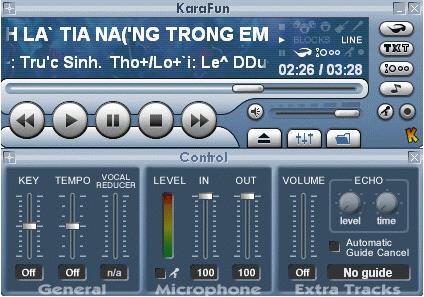
Giao diện KaraFun

Ngoài việc hát, bạn cũng có thể “thâu” lại các bài hát này để phát cho nhiều người cùng nghe. Sau khi thêm file thành công, bạn sẽ thấy danh sách các bài hát xuất hiện bên dưới.

Click the image to open in full size.
Danh sách các bài hát hiển thị trong cửa sổ Karaoke Library

1. Cài đặt jack cắm Microphone:
Bạn cần kiểm tra lại jack cắm microphone (thường có màu hồng) kết nối với máy tính, bằng cách mở Volume Control dưới khay đồng hồ hệ thống. Sau đó vào mục Options > Properties, chọn thiết bị đầu vào là Input, đánh dấu kiểm vào mục Recording và chọn thiết bị là Microphone (với XP) hoặc vào menu Start > Control Panel > Sound, chuyển qua thẻ Recording, chọn thiết bị Microphone và nhấn nút Set as default device bên dưới. Khi thấy bên cạnh Microphone xuất hiện biểu tượng Click the image to open in full size. là đã kết nối thành công (bạn có thể tham khảo cách thiết lập Microphone trong Windows 7 tại địa chỉ: http://tinyurl.com/ygyod3q). Để kiểm tra lại việc cấu hình mic, bạn chỉ việc nói vào microphone, nếu thấy cột màu xanh bên phải di chuyển là bạn đã có thể bắt đầu hát karaoke với Karafun (Lưu ý: để có thể thu âm bài hát, bạn hãy sử dụng tính năng Stereo Mix thay cho Microphone với cách thiết lập thiết bị tương tự).

Click the image to open in full size.
Cài đặt cho Microphone

Để bắt đầu hát, bạn nhấn biểu tượng Click the image to open in full size. phía trên. Nếu muốn ghi âm lại ca khúc, bạn nhấn tiếp biểu tượng Click the image to open in full size. và cửa sổ hát Karaoke xuất hiện để bạn… “trổ tài”. Trường hợp cần điều chỉnh lại âm thanh cho microphone, bạn nhấn nút Click the image to open in full size. và tùy chỉnh tại cột có hình chiếc micro.

Click the image to open in full size.
Màn hình hát karaoke

2. Thiết lập font hiển thị cho Karafun:
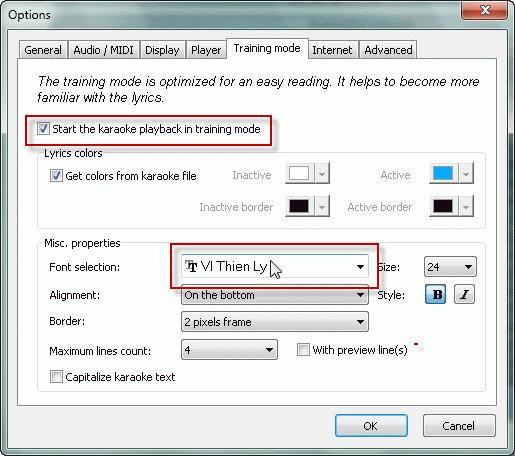
Để chương trình hiển thị tốt lời Việt, bạn phải sử dụng font VI ThienLy được đính kèm trong file tải về và chép vào thư mục C:\Windows\Fonts trên hệ thống. Sau đó, bạn nhấn Ctrl+P và chuyển qua thẻ Training mode, đánh dấu chọn vào dòng Start the karaoke playback in training mode và chọn font VI Thien Ly trong trình đơn Font selection. Xong, nhấn OK để xác nhận.

Click the image to open in full size.
Thiết lập font hiển thị cho KaraFun


Nếu bạn muốn đem các bài karaoke trong đĩa VCD ra để hát ngay với Karafun bạn chỉ cần copy các file .DAT trong đĩa và đổi phần DAT thành MPEG và sau đó “add” trực tiếp vào chương trình là có thể hát được.

(Theo e-CHÍP)