Thứ Bảy, 1 tháng 2, 2014

NXD: Cách chỉnh cache cho anh em mới vào nghề tham khảo

Với tinh thần chia sẻ học hỏi thêm em mạnh rặn tạo topic này mong có thể giúp các bạn mới hành nghề BR NXD và các bác đã đắc đạo xin chỉ giúp thêm.
* Cài Lunix NXd song các bác mở file rc.local 
etc/rc.d/rc.local 
bác thêm dòng lệnh (nxp restart) xem hình 
nxp restart có tác dụng khởi động lại IO server ...


Một số hình ảnh chỉnh cache máy server nhà em các bác sẵn gạch đá quăng em ýt để em làm móng cho nó chắc
-Main Intell 1200 BTS,
-CPu G860
-Ram 4Gx2

-2 ổ SSd 120G (1 cài lunix 1 làm cache)
-1 ổ 1T writback( chứa game)
- do máy clien nhà em có 2G ram và có VGA rời nên em đã tham khảo và chỉnh theo như thế này:

* Main nhà em có 2 card Lan nên em bond chạy cho nó tự cân tải


* Tạo 2 thư mục có tên là ssd và games (tên tùy chọn các bác muốn đặt ntn cũng đc)


* mount ổ /dev/sdb vào thư mục ssd vừa tạoở đây do em đã chym để định dạng ext4
/dev/sda6 em chym luôn 2 ổ 1 lúc cho nhanh
bác nào muốn xem chym em làm thì vào đây nhá:nguồn bác huynh0201
http://www.youtube.com/watch?v=5uSAlCW0Ib4
thêm thông tin là các bác trước khi chym có imager thì mount Ô games nhà em là ổ /dev/sdc1 để copy imager sang ổ game để lưu lại hoặc copy sang usb box nhá 
Lệnh các bước thực hiên : 
mở cửa sổ lệnh
nxp stop (Dừng dịch vụ nxp)
umount /mnt (xóa phân vùng mnt) mất hết dữ liệu đó
định dạng cho /dev/sda6
mkfs.ext4 /dev/sda6
định dạng luôn /dev/sdb
mkfs.ext4 /dev/sdbtiếp theo mở file /etc/fstab
- xóa dòng có tham số /mnt xfs defaultf,noatime 0 0 thay = 2 dòng
/dev/sda6 /mnt ext4 discaed,noatime 0 0
/dev/sdb /mnt ext4 discaed,noatime 0 0 

save đóng file lại reboot lại máy lunix sẽ tự format và định dạng ext4 cho 2 ổ /dev/sda6 và /dev/sdb
reboot song thì copy file imager lại như cũ và fix lại I/O nhá 

(bạn có thể Raid ổ /dev/sda6 + /dev/sdb lại thành 1 ổ /dev/md0 rồi định dạng theo bước trên theo các lão thành thì ssd ko nên raid vì tìm hiểu dần nhá)


*Hướng dẫn định dạng và format NTFS trên Lunix NXD:
link: http://www.youtube.com/watch?v=On8Rj9mDiA0
ko rõ hỏi bác huynh0201

*Chình cache cho imager
mới đầu mỉnh chỉnh Disk cache là 1024M 
Clien - Disk Cache là 96M 
bác abau chỉnh giúp là 1334M va 128 M Chạy thấy ổn 
minh chọn write cache (cũng ko rõ read write chổ này có tác dụng gì)
 

Chỉnh cache cho Ổ Game
Ram server 8G em lấy 4G ra làm cache Disk cache = 4096M
-SSD Cache em chọn 30G trung binh ta lấy mỗi máy 1G 
-Nơi chứa SSD Path chỉnh đường dẫn tới thư mục ssd đã tạo đã đc mount /dev/sdb
(lưu ý): với bạn nào chạy 1 ssd thì tạo luôn 1 thư mục trong /mnt rồi đường dẫn tới đó
-
Clien Disk cache do ram 2G nên mình chỉnh lên 96M thôi bác Ram clien cao thì có thể chinh cao lên


Đường dẫn chứa WKS 
như theo hình dưới minh cho lưu WKS tại 2 nơi đó là 
/mnt/nxp/wks
/ssd/ss

ghi 2 nơi song song nhau ổ /mnt/nxp/wks đầy thì nó tràn sang /ssd/ss
(Có thể check 
Enable Auto Restart Service at 4 O'clock Daily cái này hay nhá
khi tích vào Server sẽ tự khởi động lại địch vụ vào thời gia quy định)

 
*Chỉnh cache clien I/O
vào NxD Boot-->> chọn tên máy --->> chuột phải chọn Edit WKS chọn tiếp Diskless Setting
Boot Time : Thời gian hiện Munu Boot (chạy 2 win thì mới cần quan tâm Như: Win7 và WinXp )
Disk Cache dung llượng bộ nhớ đệm Clien >>> chinh kéo lên 96M
PageFile dung lượng bộ nhớ ảo của clien >>> kéo max nhá các bạn
Ok thế là song


* Đối với các bạn dùng SSD để chứa Imager 15 đến 20G trong khi đó bộ Win + Ứng dụng cũng chỉ mất 5 đến 7G còn trống 1 khoảng dung lượng lớn các bạn có thể lấy một phần dung lượng này làm bộ nhớ Ram ảo giúp cho máy chạy tốt hơn đặc biệt những máy không dùng card rời 

Đang chỉnh tiếp xin các bác cứ ném gạch cho em sửa lại 
xin phep bác huỳnh em mượn mấy cái video để minh họa
(Source:http://forum.hqn.vn)

Hướng dẫn tinh chỉnh cache ram server, client trên linux nxd 2336

- Như anh em đã biết, thường thì cache ram server, lấy tổng ram chia 2 (nếu sv 16gb ram, thì lấy 8gb làm ram cache), trong 8gb này, image 1gb, còn lại 7gb thì cho ổ game. Vì mình dùng 2 image, nên chia cho ổ game 6gb ram.

- Đó là cách em chia ram cache cho sv, em biết là mỗi người có cách chỉnh khác nhau, ae có thể chia sẽ cho em vài cách chỉnh khác để em có thêm tí kinh nghiệm phục vụ cho hàng net của mình.

- Còn cache limit, chọn whole disk, chỉnh như vậy ssd cache mới có tác dụng. Vậy ae cho mình hỏi whole disk và boot disk nó khác nhau chổ nào nhỉ?

- Ổ game của em 1t, chứa tất các game trên đấy, em kéo 20gb vì ngại fix ssd cache, mỗi lần fix lâu dã mang, ae có cách nào tối ưu hơn ngoài up game = gmiscsi xuyên cache ko?


- Còn cache ram sv cho image, với winxp là 1024mb, win7 là 2048mb cái này ko có gì để hỏi..ka.ka..


- Còn ở phần chỉnh cache ram client, từ bản 2336 ko còn chỉnh bên io manager nữa mà nó dồn về boot manager hết.

- (Boot+App+Swap) Boot là cache ram client cho image, App là cache ram client cho ổ game, Swap là cache ram client cho ổ S (ổ chứa pagefile ở client).

- Ram 4gb em kéo 512mb, ram 2gb thì em kéo 256mb (nó sẽ lấy 512mb ram ở client để làm cache)

- Gọp chung như vậy có cái lợi gì ae nhỉ ?

- Em có 1 vấn đề thế này, Ram client là 4gb, winxp thì chỉ sử dụng được 3.25gb ram thôi, tức là còn ~750mb ram thừa ko sử dụng, trước có bản nào tận dụng tốt ram thừa này em quên rồi, nhưng lên bản này thì ko được, nên mới mở máy nó đã lên ~750mb ram đang sử dụng (512mb ram client cache + ~200mb của winxp), nếu tận dụng được ram thừa, thì khi mở máy nó chỉ tầm ~300mb ram client thôi.

- Có cách nào để tận dung ram thừa 4gb ở máy con, để làm ram cahe client ko ae ?


- Chốt lại thế này, có người để auto, chả chỉnh gì nó vẫn chơi tốt , hại não ở đây 
P/S: sẵn thêm vài chi tiết cho ae chưa biết chỉnh, nhìn vào cũng hiểu sơ sơ về cách chỉnh luôn.
(Source:http://forum.hqn.vn)

Thứ Sáu, 31 tháng 1, 2014

NXD:TẠO THÊM BỘ WINDOWS XP CHO MÁY CON

Nếu mạng có nhiều cấu hình, và bị xung đột không thể cài chung driver (như card hình onboard của hai dòng main Intel G41 xung với Intel G61, hay card mạng rời TPLink Gigabit gắn bootrom bị xung card mạng với một số dòng máy), ta có thể tạo thêm một bộ Windows XP riêng rẽ và cho các máy con xung đột gom chạy bộ Windows XP này. Còn ổ Game thì vẫn dùng chung
Video clip xem tại đây

Bước 1: Copy tệp ảnh Windows XP vào ổ chứa Game

- Mở SuperWKS máy con rồi copy tệp ảnh windows xp vào (tệp winxp.img hoặc tên khác nhưng có đuôi img)
- Nếu máy đã cài cập nhật game tự động từ máy tính tiền, thì có thể copy từ máy tính tiền vào thẳng ổ game, qui ước copy vào D:\_luu (bạn copy vào nơi khác thì nhớ để chọn đường dẫn ảnh khi bung sau này)

Bước 2: Trên máy chủ, trong cửa sổ TightVNC

Vào NxD XP IO Manager -> nhấn vào nút DiskMan
Trong cửa sổ NxD 7 Disk Manager -> nhấn nút Add

Chọn New Basic Disk -> Next

Chọn các thông số như trên rồi nhấn OK

Trên danh sách thấy có các ổ winxp và winxp2. Một số máy con cho chạy Windows XP chứa trong winxp, một số máy con khác ta có thể chọn cho nó chạy Windows XP chứa trong winxp2. Ổ winxp2 vừa tạo còn trống, bây giờ ta phải bung tệp ảnh winxp.img vào ổ winxp2 này.

Bước 3 Bung tệp ảnh winxp.img vào ổ winxp2

Mở cửa sổ Terminal, mount ổ chứa game thành ổ /mnt/d như trong các phần trước (đánh lệnh mount /dev/sdb1 /mnt/d). Lúc trước ta đã copy tệp ảnh winxp.img vào thư mục _luu rồi

Trở lại cửa sổ Nxd 7 Disk Manager, chọn ổ winxp2, vào tab Tools rồi nhấn nút Restore -> chỉ ra nơi chứa tệp winxp.img

Chọn tệp winxp.img hoặc gõ tên vào chỗ file name nếu nó không hiện ra ở đây -> nhấn Open -> quá trình bung vào ổ winxp2 có thể mất vài phút.

Bước 4: Chỉ định máy con sẽ chạy Windows XP chứa trong ổ winxp2

Mở Nxd XP Boot Manager -> nhấn vào nút Disk Info -> chọn máy chủ rồi nhấn nút Refresh -> trong danh sách Disk có thêm ổ winxp2

Đóng cửa sổ này lại, về danh sách máy con, nhấn đúp chuột vào máy muốn chỉ định chạy Windows XP trong ổ winxp2

Trong BootDisk chọn winxp2, trong App Disk vẫn đánh dấu game như bình thường
Khi này có thể bật SuperWks cho máy này để cài driver. Có thể tạo thêm nhiều Config trong winxp2 này gán cho nhiều máy con

(Source:http://thaibinhnet.vn/download/huongdannxd/taothembowinxpchomaycon.htm)

NXD: SAO LƯU TỆP ẢNH WINDOWS MÁY CON VÀ DANH SÁCH MÁY CON

Sau khi đã cài đặt driver cho tất cả máy con trong mạng, mạng chạy ngon lành thì sẽ tiến hành sao lưu lại tệp ảnh Windows và danh sách máy con trên máy chủ. Mục đích sau này nếu có thay đổi máy chủ, cài lại máy chủ thì chỉ cần bung tệp ảnh này và nạp danh sách máy con ra là mọi máy con hoạt động luôn, không cần phải cài đặt lại driver hay gán cấu hình máy con.
Ta sẽ thực hiện sao lưu vào thư mục D:\Setup trong ổ Game

Bước 1: Kết nối để truy xuất được ổ Game trên máy chủ

Khác với Windows, trên máy chủ Nxd muốn truy xuất được ổ Game thì ta phải thực hiện kết nối ổ Game vào
Trên Máy tính tiền, từ cửa sổ TightVNC Viewr, nhấn vào nút "Terminal Emulator" để mở cửa sổ Terminal

Tạo thư mục d để kết nối ổ Game vào thư mục này
Trong cửa sổ Terminal, nhập vào lệnh: mkdir /mnt/d -> nhấn Enter. Nếu có thông báo thư mục đã tồn tại thì cũng không cần quan tâm

Tiếp nhập vào dòng lệnh: mount /dev/sdb1 /mnt/d -> rồi nhấn Enter

Kết nối thành công, đánh lệnh: dir /mnt/d -> nhấn Enter sẽ hiện ra danh sách các thư mục ở ổ Game

Bước 2 Sao lưu danh sách máy con

Trong cửa sổ NxD 7 Boot Manager, nhấn vào nút "Options" -> chọn "Options"
Trong cửa sổ "Option...", chọn "Import/Export" -> nhấn nút "Save WKS List to INI File"

Nhấn Yes khi cửa sổ Confirm xuất hiện -> có thể phải kéo cửa sổ Option... lệch sang phải chút thì mới thấy cửa sổ "Save" hiện ra để cho phép chọn nơi chứa tệp sao lưu
Nhấn nút mũi tên xanh để về thư mục gốc, chọn vào thư mục mnt/d/

Trong phần File Name đặt tên là luu.ini -> nhấn nút "Save" để ghi lại

Bước 3: Sao lưu tệp ảnh Windows XP

Chạy NxD XP IO Manager -> trong cửa sổ Nxd 7 I/O Manager nhấn vào nút "Disk Man"
Trong cửa sổ NxD 7 Disk Manager -> chọn Winxp -> rồi chọn sang Tab "Tools"

Nhấn vào nút "Backup", kéo dịch cửa sổ "Nxd 7 Disk Manager" ra một chút để thấy cửa sổ "Save As"

Ta cũng chọn nơi chứa là /mnt/d/Setup, đặt tên tệp là luu.img -> nhấn Save và đợi 1 lát cho quá trình sao lưu kết thúc.
Khi này nếu bật máy con, trong thư mục D:\Setup sẽ có 2 tệp luu.ini và luu.img, có thể copy sang ổ khác hoặc USB để lưu trữ
(Source:http://thaibinhnet.vn/download/huongdannxd/saoluu.htm)

Thứ Hai, 27 tháng 1, 2014

Giải pháp Backup và Restore khi NXD bị lỗi

Trong NxD I/O bạn chọn Diskman=>Tool rồi backup lại.
Trong NxD Bootmanager option=>Import/export => save wks.
Sau đó dùng gFTP kết nối với máy windows (máy tính tiền chẳng hạn) chép 2 file vừa backup qua máy windows (để dành đó luôn)....
Khi gặp sự cố bạn cài lại linux+NxD xong chép 2 file kia ngược lại bung ra là xong.....
(Source:www.sieugiaiphap.com)

BACKUP/RESTORE HỆ THỐNG TRƯỚC KHI THAO TÁC CHỈNH SỬA

Thao tác này sẽ lưu lại trang thái hiện tại của hệ thống nhằm phục hồi lại tình trạng ban đầu nếu quá trình sử dụng gặp vấn đề

Các bước thực hiện:

Bước 1: Vào IO Manager > Chọn ổ muốn backup > Tool > Backup


Bước 2: Chọn nơi lưu bản backup


Bước 3: Quá trình backup hoàn tất > chọn Yes


* Quá trình Restore quý chủ phòng máy thực hiện tương tự nhưng thay vì chọn backup, ta sẽ chọn Restore và chỉ đường dẫn tới file đã backup trước đó.

(Source:http://diendan.zing.vn/showthread.php/5812070-Huong-dan-mot-so-tinh-nang-co-ban-trong-Bootrom-NxD-Linux.html)
Or

Backup & Restore NxD bao gồm:
1. Backup IMG.
2. Backup list wks
3. Backup Raid

Bài này mình sẽ hướng dẫn 1 và 2 trước, phần 3 hẹn dịp khác nha và backup trong điều kiện không có sẵn HDD portable.

Thực hiện:
1. Chuẩn bị:
- 01 máy tính chạy HDD chứa Data backup.
- Mình dùng Filezilla Server để làm host FTP
2. Cài đặt Filezilla Server: Cài default (Next - OK thui )
Posted Image
Posted Image
Posted Image

Các bước config Filezilla Server:

Bảng điều khiển FileZilla Server
Posted Image
Add user và set quyền cho user theo hình:
Posted Image
Posted Image
Posted Image
Posted Image
Posted Image

* Bước cuối cùng set quyền cho user, mình set cho user full quyền, user có quyền tạo file, tạo folder, upload, delete ... (Check all)

----- Xong phần config Filezilla Server -----

3. Backup:
- Backup list wks:
Posted Image
- backup img: có thể vào IO Manger -> Diskman -> Chọn IMG -> Chọn tal Tool -> Nhấn nút backup nhưng ở đây mình upload thẳng IMG không nén lên FTP
- Tiến hành upload:
Posted Image
Posted Image
Posted Image
Posted Image

4. Retore: tương tự Backup
- Retore IMG: sau khi cấu hình IO Manger (wks,disk root...), connect vào FTP chọn đúng đường dẫn disk root đã thiết lập trong IO Manger chọn IMG và nhấn Mũi tên Download.
- retore list wks: Sau khi add IP IO cho Boot Manager, tải file wks từ fpt, vào option mục import/export nhấn import.... chỉ đến file wks .

----- kết thúc -----
Nguồn : Online9999.com

Cấu hình file /etc/fstab để quản lý việc mount thiết bị trong Linux

Trong Linux, file fstab nằm tại thư mục /etc. Bài viết này sẽ tìm hiểu nội dung và cách chỉnh sửa thông tin trong file này và ngụ ý rằng bạn đã biết cơ bản về lệnh mount (xem lại bài “Làm sao để mount/unmount filesystem trong Linux”).

1.     Giới thiệu
File cấu hình /etc/fstab chứa thông tin về các thiết bị (phân vùng ổ cứng, CD/DVD, USB, ISO image…) trên máy tính bao gồm:
+ Đường dẫn tới file đại diện cho thiết bị.
+ Mount point: cho biết thiết bị được mount vào thư mục nào.
+ Các tùy chọn (option): chỉ ra thiết bị được mount như thế nào?
v.v..
Nếu bạn không thể truy cập các phân vùng dành cho Windows (NTFS, FAT), hoặc không thể mount ổ DVD, ghi dữ liệu vào USB, đọc file từ ổ mềm… thì có thể chip nhớ trên thiết bị bị lỗi hoặc cũng có thể bạn đã cấu hình file fstab không đúng cách!
fstab là file dạng văn bản (plain text), vì thế bạn có thể mở và chỉnh sửa nó sử dụng bất kỳ công cụ Text Editor nào với điều kiện bạn phải có đặc quyền root để lưu lại những thay đổi. Nếu bạn đang đăng nhập với tài khoản người dùng thông thường thì có thể sử dụng 2 lệnh su hoặc sudo để tạm thời chuyển sang đặc quyền root.
2.     Cấu trúc của file /etc/fstab
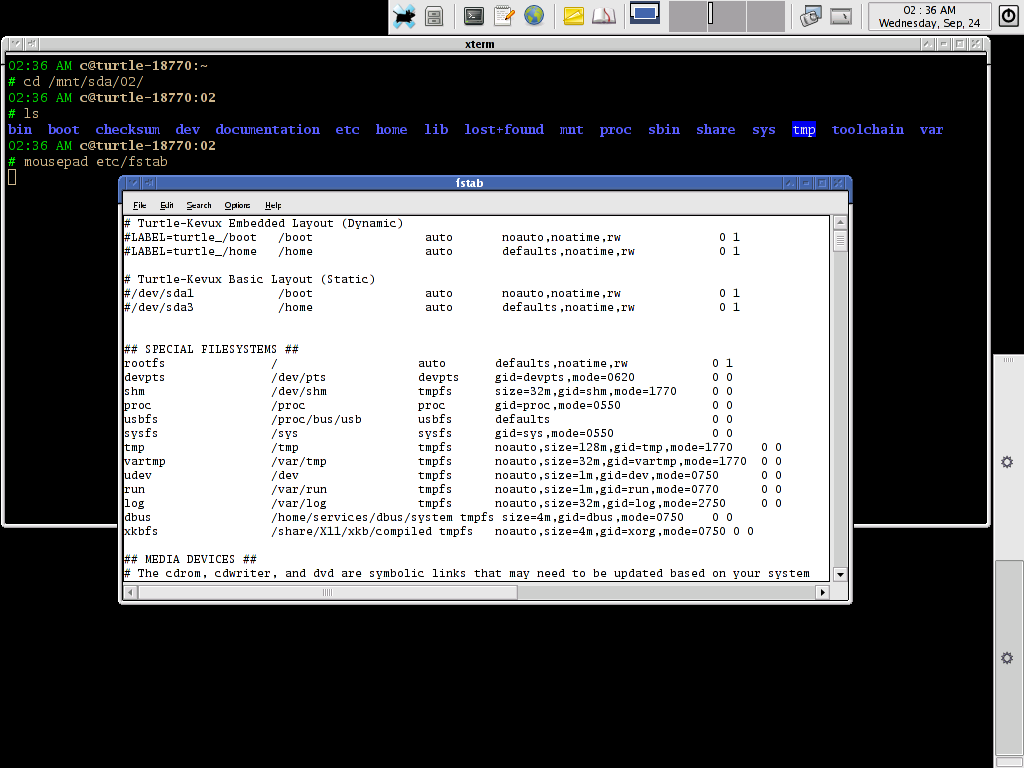
Vì mỗi hệ thống có các thiết bị khác nhau nên thông tin trong file fstab ở mỗi máy cũng khác nhau. Nhưng về cơ bản, khi bạn nắm được định dạng chung của fstab thì không có gì khó khăn khi xem thông tin trong file này trên các hệ thống khác. Khi lệnh mount được thực thi, hệ thống sẽ đọc thông tin trong file fstab để đưa ra cách xử lý tương ứng. Đây là 1 ví dụ về nội dung của file:
Như bạn thấy, mỗi dòng trong file fstab chứa thông tin về một thiết bị. Các cột ở mỗi hàng được phân cách bởi khoảng trắng. Thứ tự các dòng là không quan trọng. Sau đây phần giải thích kỹ hơn ý nghĩa của từng cột:
+ Cột 1: cho biết loại thiết bị (phân vùng, CD/DVD, USB, ISO image…). Đồng thời cũng cho biết đường dẫn tới file đại diện cho thiết bị (device file) . Trong Linux, mọi tài nguyên phần cứng lẫn phần mềm đều được xem là file, các device file thường nằm ở thư mục /dev
+ Cột 2: đường dẫn của mount point, là một thư mục trống được tạo sẵn trong cây thư mục. Khi gõ lệnh mount, nếu bạn không chỉ định rõ mount point thì đây là mount point mặc định cho thiết bị ở cột 1. Thư mục chứa mount point thường là /mnt hay /media , mặc dù bạn có thể mount thiết bị vào bất cứ thư mục trống nào.
+ Cột 3: là kiểu filesystem của thiết bị. Linux hỗ trợ nhiều kiểu filesystem, dưới đây là 1 số filesystem phổ biến:
  • Ext2 và Ext3: điểm khác biệt lớn nhất giữa 2 loại filesystem này là ext3 hỗ trợ tính năng journaling, tức là khi bạn tắt máy không đúng cách (do cúp điện đột ngột, hệ thống bị treo nên phải nhấn nút khởi động lại…) thì khả năng mất mát dữ liệu ở mức thấp, đồng thời hệ điều hành sẽ không phải tốn thời gian để kiểm tra, tìm lỗi trên filesystem trong lần khởi động kế tiếp.
  • ReiserFS: cũng hỗ trợ tính năng journaling nhưng có thêm nhiều tính năng nổi trội hơn so với ext3. Ngày nay ext3, ReiserFS được chọn là filesystem mặc định trên nhiều bản phân phối Linux.
  • swap: phân vùng làm không gian bộ nhớ ảo, dùng để bổ sung thêm bộ nhớ cho hệ thống khi hệ điều hành phát hiện việc thiếu hụt bộ nhớ RAM.
  • Vfat (FAT16, FAT32) và NTFS: đây là các filesystem được Windows hỗ trợ.
  • nfs: dành cho các tài nguyên ở xa, được chia sẻ qua mạng sử dụng NFS
  • auto: đây không phải là 1 filesytem. Nó có nghĩa là hệ thống sẽ tự động nhận diện loại filesystem của thiết bị khi thiết bị đó được mount.
+ Cột 4: là các tùy chọn khi mount.
Nếu có nhiều tùy chọn thì chúng được phân cách bởi dấu phẩy. Dưới đây là 1 số tùy chọn đáng chú ý:
  • auto: tự động mount thiết bị khi máy tính khởi động.
  • noauto: không tự động mount, nếu muốn sử dụng thiết bị thì sau khi khởi động vào hệ thống bạn cần chạy lệnh mount.
  • user: cho phép người dùng thông thường được quyền mount.
  • nouser: chỉ có người dùng root mới có quyền mount.
  • exec: cho phép chạy các file nhị phân (binary) trên thiết bị.
  • noexec: không cho phép chạy các file binary trên thiết bị.
  • ro (read-only): chỉ cho phép quyền đọc trên thiết bị.
  • rw (read-write): cho phép quyền đọc/ghi trên thiết bị.
  • sync: thao tác nhập xuất (I/O) trên filesystem được đồng bộ hóa.
  • async: thao tác nhập xuất (I/O) trên filesystem diễn ra không đồng bộ.
  • defaults: tương đương với tập các tùy chọn rw, suid, dev, exec, auto, nouser, async
+ Cột 5 là tùy chọn cho chương trình dump, công cụ sao lưu filesystem. Điền 0: bỏ qua việc sao lưu, 1: thực hiện sao lưu.
+ Cột 6 là tùy chọn cho chương trình fsck, công cụ dò lỗi trên filesystem. Điền 0: bỏ qua việc kiểm tra, 1: thực hiện kiểm tra
Kết luận:
File /etc/fstab cung cấp các chỉ dẫn cho hệ điều hành trong việc nhận diện, quản lý việc mount các thiết bị. Đồng thời việc cấu hình lại file fstab cũng giúp ích cho bạn trong việc giảm bớt thời gian mount thiết bị bằng lệnh cũng như là kiểm soát việc truy cập tới thiết bị của người dùng.
(Source:http://manthang.wordpress.com/2010/11/27/cau-hinh-file-etc-fstab-de-quan-ly-viec-mount-thiet-bi-trong-linux/)

Làm sao để mount/umount FileSystem trong Linux?

Không giống như trong Windows, để có thể truy cập dữ liệu được lưu trữ trong USB, đĩa CD/DVD, file ISO, phân vùng ổ cứng, các tài nguyên được chia sẻ qua mạng (gọi chung là thiết bị)… trong Linux thì trước hết các thiết bị này các được gắn kết (mount) vào 1 thư mục trống (gọi là mount point) đã tồn tại sẵn trong cây thư mục. Và khi muốn tháo gỡ thiết bị đang hoạt động khỏi hệ thống thì bạn phải ngắt kết nối (unmount) giữa thiết bị với mount point trước. 2 công cụ: mount và umount giúp bạn thực hiện công việc gắn kết và tháo gỡ trên.

1/   Giới thiệu
Ngày nay thì bạn có thể lưu trữ dữ liệu trong nhiều thiết bị lưu trữ vật lý khác nhau như: CD/DVD, ổ cứng, USB, thẻ nhớ…. Trong đó mỗi thiết bị có các filesystem khác nhau như:
- FAT16, FAT32, NTFS:  thường gặp trong Windows.
- EXT2, EXT3, EXT4: thường gặp trong Linux.
- iso9660: định dạng của đĩa CD/DVD hoặc file ISO.
…
Hiểu đơn giản thì filesystem là các quy chuẩn về: cách thức cấp phát không gian lưu trữ cho file, quản lý thuộc tính của file; cách tổ chức, sắp xếp dữ liệu trên thiết bị sao cho việc tìm kiếm, truy cập tới dữ liệu được mau chóng và thuận tiện…
Việc truy cập tới các filesystem trong Windows rất dễ dàng, nhưng có thể bạn sẽ lúng túng khi chuyển sang sử dụng Linux khi không thể truy cập vào các thiết bị. Rất có thể đó là do bạn chưa thực hiện việc mount cho các thiết bị này. Tức là, thiết bị phải được gắn vào 1 thư mục trống bất kỳ có sẵn trên cây thư mục trước khi bạn có thể truy cập tới nó. Thư mục trống mà gắn với thiết bị kể trên được gọi là mount point.
Sau khi mount thiết bị, bạn có thể truy cập tới dữ liệu trong thiết bị bằng cách truy cập vào mount point. Bạn cần thực hiện thao thác unmount để hủy gắn kết thiết bị với hệ thống khi không còn cần truy cập tới thiết bị nữa.
2/   Cách mount thiết bị
Linux có khả năng tự nhận biết được các filesystem đang được kết nối với hệ thống. Tuy nhiên, để có thể sử dụng được các filesystem này, bắt buộc bạn phải làm một công việc gọi là mount.
Bạn có thể sử dụng lệnh mount để mount filesystem, hoặc có thể mount tự động thông qua file cấu hình /etc/fstab (xem thêm bài “Cấu hình file fstab để quản lý việc mount thiết bị trong Linux”)
Các tham số của lệnh mount và file /etc/fstab là tương tự, 1 số điểm cần lưu ý khi mount là:
  • Những thiết bị không có mặt trong file /etc/fstab thì chỉ có root mới có thể mount được.
  • Người dùng bình thường chỉ có thể mount được những thiết bị có trong file /etc/fstab và thiết bị này phải có tùy chọn user được bật lên.
Khi mount, bạn cần chỉ định thiết bị cần mount và vị trí của mount point.
Ví dụ để mount ổ CD bạn sử dụng lệnh
$ mount /dev/cdrom /media/cdrom
Trong đó, /dev/cdrom là đường dẫn tới ổ CD-ROM cần mount và /media/cdrom là mount point.
Bây giờ, khi bạn truy cập tới thư mục /media/cdrom thì bạn mới thực sử truy cập được nội dung trong đĩa CD.
3/   Về mount point
Thông thường mount point được tạo ở trong thư mục /mnt (đối với các phân vùng trên ổ cứng IDE hoặc SCSI) hoặc /media (đối với các thiết bị lưu trữ di động như ổ CD/DVD/USB).
Tên thư mục làm mount point là không quan trọng. VD: /mnt/uit-usb, /media/ my-cd,… đều được chấp nhận. Mặc dù vậy nhiều bản phân phối Linux có các thư mục làm mount point mặc định như với ổ CD-ROM là /mnt/cdrom, còn ổ đĩa mềm là /mnt/floppy…
Trong trường hợp có sẵn các mount point mặc định này thì trong lệnh mount bạn chỉ cần cung cấp 1 trong 2 thông tin: đường dẫn tới thiết bị cần mount hoặc mount point mặc định của thiết bị đó.
Ví dụ, 2 lệnh sau tương đương với lệnh $ mount /dev/cdrom mnt/cdrom
$ mount /mnt/cdrom
$ mount /dev/cdrom
Các mount point mặc định cho các thiết bị được cấu hình trong file /etc/fstab.
4/   Cách unmount thiết bị
Bạn sử dụng lệnh umount (chú ý: không phải unmount) để ngắt kết nối thiết bị khỏi hệ thống. Ví dụ để gỡ bỏ ổ CD-ROM bạn gõ lệnh:
$ umount /mnt/cdrom
hoặc
$ umount /dev/cdrom
Nếu bạn rút trực tiếp thiết bị khỏi máy tính mà không unmount trước thì có thể dữ liệu trên thiết bị sẽ bị lỗi hoặc tệ hơn làm hỏng luôn thiết bị!
Như vậy, trong bài viết này tôi đã giới thiệu cơ bản về lệnh mount trong Linux, để xem hướng dẫn chi tiết về lệnh này bạn ghé đọc tài liệu của nó bằng cách gõ lệnh
$ man mount
(Source: http://manthang.wordpress.com/2010/11/27/lam-sao-de-mount-umount-filesystem-trong-linux/)