Thứ Hai, 28 tháng 10, 2013

Mẹo hay khắc phục sự cố kết nối trên Outlook

Microsoft Outlook đôi lúc xảy ra các vấn đề hay lỗi kết nối đến máy chủ Exchange. Việc xử lý sự cố này đôi khi chỉ dùng cách đơn giản như đóng Outlook và khởi động lại. Tuy nhiên trong một số trường hợp sẽ gặp nhiều khó khăn hơn.
Những mẹo được trình bày sau đây sẽ giúp bạn khắc phục sự cố mất kết nối trên Outlook. Những mẹo này không yêu cầu phải can thiệp sâu vào máy tính, vì vậy bất kỳ người dùng nào cũng có thể áp dụng được.

Tắt chế độ Offline

Thỉnh thoảng Outlook không thực hiện kết nối đến máy chủ để gửi và nhận thư và hầu hết người dùng nghĩ ngay là do liên quan đến lỗi kết nối nào đó của Outlook. Tuy nhiên có thể là do Outlook đang ở chế độ Offline nên không thực hiện kết nối đến máy chủ để gửi và nhận thư. Vì vậy, bạn hãy làm cho Outlook trở lại chế độ Online. Nếu đang sử dụng Outlook 2007 hoặc phiên bản cũ hơn hãy vào menu File. Nếu có dấu chọn kế bên Work Offline, hãy bỏ chọn nó.
Nếu đang sử dụng Outlook 2010 hoặc cao hơn, hãy làm theo các bước sau:
  • Nhấn vào thẻ Send/Receive.
  • Xác định nút Work Offline.
  • Nếu nút Work Offline đang chìm (được chọn), hãy nhấn vào nút Work Offline để trở về chế độ Online.
Mẹo hay khắc phục sự cố kết nối trên Outlook
Ngay tại phía dưới cửa sổ Outlook, bạn sẽ thấy dòng chữ Trying To Connect… Nếu nó được kết nối, vấn đề đã được giải quyết. Nếu không, hãy thử giải pháp tiếp theo.

Khởi động lại

Bạn nên khởi động lại Outlook, nếu nó vẫn không thể kết nối, hãy khởi động lại máy tính. Có nhiều lỗi liên quan đến kết nối Outlook chỉ khắc phục đơn giản bằng cách là khởi động lại. Vấn đề cũng có thể gây ra khi máy tính có vấn đề về kết nối. Bạn hãy mở trình duyệt web lên và nếu nó không thể truy cập trang web hay các tài nguyên nội bộ thì đó có thể là do vấn đề kết nối của máy tính.
Nếu trường hợp trên xảy ra, hãy liên hệ với bộ phận IT của cơ quan hoặc liên hệ đến nhà cung cấp dịch vụ Internet để tìm sự trợ giúp vì nó liên quan đến kết nối mạng. Một khi được giải quyết, Outlook sẽ thực hiện được kết nối ngay trở lại.

Sửa chữa tập tin dữ liệu

Outlook sử dụng hai loại tập tin dữ liệu (.pst và .ost). Và nếu hai tập tin này bị lỗi có thể gây ra vấn đề kết nối. Dưới đây là cách xử lý:
  • Đóng Outlook.
  • Mở Control Panel.
  • Tìm biểu tượng Mail (tùy thuộc vào cách Windows Explorer được thiết lập, bạn có thể bấm vào phần User để tìm biểu tượng Mail).
  • Trong cửa sổ hiện ra, bấm vào Data Files.
  • Chọn tập tin dữ liệu từ danh sách và nhấn Open File Location.
  • Xác định tập tin chứa dữ liệu (thông thường nó trùng tên với địa chỉ Email).
  • Nếu tập tin có phần mở rộng là .ost, hãy đổi phần mở rộng của nó thành .OLD. Nếu tập tin có phần mở rộng là .pst, bạn không cần phải thực hiện thêm thao tác chỉnh sửa gì.
  • Đóng cửa sổ và mở Outlook. 
Mẹo hay khắc phục sự cố kết nối trên Outlook
Lưu ý: Bạn cần phải bật chế độ hiển thị phần mở rộng của tập tin để xem nó là .ost hay .pst. Điều này có thể thực hiện thông qua thiết lập trong Windows Explorer.
Nếu tập tin dữ liệu là một tập tin .pst, hãy sử dụng tiện ích Scanpst để sửa chữa tập tin này theo các bước sau: Tìm kiếm tập tin scanpst.exe trên Windows Explorer; Sau khi tìm được tập tin (ví dụ nó ở C:\Program Files\Microsoft Office\Office14\), nhấn đôi chuột vào nó để chạy chương trình; Một cửa sổ hiện ra, nhấn nútBrowse; Tìm đến tập tin dữ liệu *.pst của bạn; Nhấn nút Start.
Mẹo hay khắc phục sự cố kết nối trên Outlook
Scanpst sẽ kiểm tra tập tin dữ liệu và có thể tốn nhiều thời gian nếu tập tin dữ liệu email của bạn lớn. Nếu Scanpst tìm thấy lỗi, nó sẽ nhắc bạn bấm vào nút Repair để sửa chữa. Bạn cũng nên đánh dấu chọn vào hộp kiểm Make Backup Of Scanned File Before Repairing để phục hồi dữ liệu gốc trong trường hợp việc sửa chữa thất bại.
Sau khi việc sửa chữa hoàn tất, đóng Scanpst và mở lại Outlook. Nếu Outlook vẫn không thể kết nối, hãy chuyển sang mẹo tiếp theo.

Sửa chữa cài đặt Office

Bạn có thể phải thực hiện việc sửa chữa các cài đặt trên Office, điều này sẽ giải quyết những vấn đề mà các cách thông thường không khắc phục được.
Để làm điều này, hãy theo các bước sau:
  • Mở Control Panel.
  • Nhấn vào Programs and Features.
  • Tìm kiếm biểu tượng Microsoft Office và chọn nó.
  • Nhấn vào Change.
  • Chọn Repair từ cửa sổ xuất hiện.
  • Nhấn vào nút Continue và chờ cho đến khi việc sửa chữa cài đặt Office hoàn tất, bạn hãy khởi động lại máy tính.
Sau khi máy tính đã khởi động lại, hãy thử mở lại Outlook và kiểm tra nó đã được kết nối đến máy chủ được chưa.

Tạo lại Profile

Nếu tất cả các cách trên đều thất bại, bạn có thể phải tạo lại Outlook profile. Thông thường, nên tạo profile mới mà không cần xóa cái cũ. Để tạo lại profile, bạn cần phải biết thông tin thiết lập tài khoản, vì vậy cần phải có thông tin thiết lập email trước khi bắt đầu.
Dưới đây là cách tạo profile mới:
  • Mở Control Panel, mở Mail và nhấn vào Show Profile.
  • Nhấn Add và sau đó đặt tên cho profile mới này.
  • Tiếp theo bạn cần phải cung cấp các thông tin thiết lập tài khoản email trong cửa sổ kế tiếp.
Mẹo hay khắc phục sự cố kết nối trên Outlook
Một khi profile đã được tạo xong, bạn hãy thiết lập nó thành mặc định hoặc xóa profile cũ để tập tin profile mới này hoạt động.
Nếu sau tất cả các bước trên, Outlook vẫn không thể kết nối, hãy liên hệ đến bộ phận IT. Nó có thể là do các lỗi liên quan đến DNS hoặc một số khả năng khác nằm ngoài phạm vi của bài viết này.
(Source: quantrimang.com.vn)

Thứ Bảy, 19 tháng 10, 2013

THẰNG ĐẦN

Một quý ông Do Thái lớn tuổi tên là "Kinh Tế Nhà Nước" cưới một cô vợ trẻ tên là "Thị Trường", và họ yêu nhau thắm thiết. Tuy nhiên, dù đức ông chồng nỗ lực cách mấy trên giường, chị vợ cũng không bao giờ đạt cực khoái.
Vì một người vợ Do Thái có quyền hưởng khoái cảm, nên họ quyết định đến hỏi giáo sĩ. Nghe đôi vợ chồng trình bày xong, ông giáo sĩ vuốt râu, và đưa ra lời gợi ý sau đây: “Hãy thuê một thanh niên to khỏe. Khi hai người làm tình, thì nhờ anh ta vẫy vẫy chiếc khăn tay ở phía trên. Việc đó sẽ giúp cho người vợ trở nên mơ màng và hẳn sẽ đem lại cực khoái.”
Đôi vợ chồng đi về nhà và làm theo lời khuyên của giáo sĩ. Họ thuê một anh chàng đẹp mã tên là "Tư Nhân" đứng vẫy chiếc khăn khi họ làm tình. Vô ích, chị vợ vẫn không thỏa mãn.
Bối rối, họ lại tìm tới ông giáo sĩ. “Thôi được”, giáo sĩ nói với đức ông chồng, “hãy thử làm ngược lại. Để người thanh niên làm tình với vợ ông, còn ông thì vẫy khăn phía trên họ.”
Một lần nữa, hai vợ chồng lại làm theo lời khuyên của giáo sĩ. Anh chàng Tư Nhân lên giường với chị vợ, còn ông chồng đứng vẫy khăn. Chàng trai vào việc hết sức khí thế, chẳng mấy chốc chị vợ đã cực khoái, la hét vang nhà.
Người chồng mỉm cười nhìn chàng trai, đắc thắng nói, “Thằng đần ạ, phải biết vẫy khăn như thế chứ!"
COPY TỪ FACEBOOK NGUYÊN ANH

Thứ Sáu, 18 tháng 10, 2013

Sao lưu và khôi phục Outlook

Những hướng dẫn sau chỉ có thể sao lưu dữ liệu, không thể sao lưu thông tin tài khoản email (mật khẩu, cấu hình máy chủ,…) trên Outlook 2007 và 2010.
MS office
 
Hình 1: Mở thư mục chứa dữ liệu Outlook.
Dù sao việc sao lưu và khôi phục dữ liệu (hộp thư đến, lịch, địa chỉ liên lạc,…) vẫn quan trọng hơn nhiều so với việc bạn bỏ thời gian thiết lập lại các thông số cấu hình.

Việc sao lưu Outlook khá dễ dàng, chỉ đơn giản sao chép các thư mục trong Outlook vào vị trí an toàn.

Nếu bạn dùng Outlook 2007, vào trình đơn Tools, chọn Account Settings. Với Outlook 2010, nhấn thẻ File, chọn tùy chọn Info trong bảng bên trái, sau đó vào Account Settings, rồi vào Account Settings lần nữa.

Trong cả 2 phiên bản Outlook, bạn đều cần vào mục Account Settings, chọn thẻ Data Files. Chọn Outlook Data File của bạn, sau đó nhấn nút Open Folder (Outlook 2007) hay nút Open File Location (Outlook 2010).

Trong Windows Explorer bạn sẽ thấy thư mục chứa dữ liệu Outlook của bạn. Quay lại Outlook, đóng cửa sổ Account Settings, sau đó đóng Outlook.

Trở lại Windwos Explorer, sao chép toàn bộ các tập tin trong thư mục chứa dữ liệu Outlook đến nơi an toàn (bút lưu trữ USB hay phân vùng ổ đĩa khác).

Vậy là bạn đã sao lưu thành công dữ liệu trên Outlook. Bước tiếp theo là khôi phục dữ liệu đã sao lưu.
 
Hình 2: Hoàn tất quá trình khôi phục dữ liệu Outlook.
Sau khi cài đặt mới bộ Office, mở Outlook, bạn sẽ thấy trình hướng dẫn cấu hình (wizard), hãy bỏ qua.

Trong Outlook, vào trình đơn File, chọn Import and Export (Outlook 2007); vào thẻ File, chọn tùy chọn Open phía bên trái, chọn tiếp tùy chọn Import (Outlook 2010). Khi trình hướng dẫn Import and Export xuất hiện, chọn Import from another program or file, và nhấn Next.

Tiếp theo, chọn kiểu tập tin là Personal Folder File (.pst).

Sau đó, bạn nhấn Next, nhấn tiếp nút Browse và tìm đến thư mục chứa dữ liệu Outlook. Chọn tập tin phù hợp (thường là tập tin có tên Outlook, nếu bạn thiết lập Windows hiển thị phần đuôi tập tin, bạn sẽ thấy tập tin có tên Outlook.pst).

Tiếp tục, bạn chọn Personal Folders, nhớ nhấn chọn ô Include subfolders, sau đó nhấn Finish.

Như vậy, tất cả dữ liệu cũ của bạn đã được khôi phục hoàn toàn trên MS Outlook.

(Theo PCWorld_Quốc Dũng)

Thứ Bảy, 24 tháng 8, 2013

TẠO NHÃN ĐĨA NERO COVER DESIGNER

(Theo : http://utbinh.com)
Sau khi bạn đã tạo xong một dỉa DVD Phim thì công đoạn sau cùng là thiết kế một nhản dỉa thật bắt mắt, hấp dẫn dán lên dỉa để làm quà tặng người thân. Chắc chắn bạn sẽ nhận được lời tán thưởng  của người nhận vì vẻ đẹp bề ngoài của dỉa DVD và nếu xem hết dỉa phim hay do bạn tạo thì niềm vui được nhân đôi. Bài này hướng dẫn các bạn cách thiết kế một nhản dĩa phù hợp với kích cở giấy nhản mua trên thị trường.

Cách thiết kế nhản dỉa Út Bỉnh đã viết rồi tuy nhiên bây giờ viết lại kỷ hơn vì đã rút tỉa  kinh nghiệm sau một thời gian thì chắc chắn sẽ hay hơn, tỉ mỉ chi tiết hơn.  Chính vì lý do kích cở không giống như kích cở có sẵn trong phần mềm Cover Designer nên bạn phải đo đúng kích cở để nhập thông số vào nhản. Download Chương trình NERO 7.7 có tích hôp chương trình Nero CoverDesigner.
NERO 7.7
Software và hướng dẫn sử dụng (193,3 MB)
https://www.box.com/s/xdxp4nitpujy8wwppvys
Nơi mua giấy nhản dỉa: 42 Huỳnh Thúc Kháng, một xấp 90 tờ có đôi dỉa giá 25 ngàn.

Thứ Hai, 19 tháng 8, 2013

Hướng Dẫn Chia Ổ Đĩa, Gôm Ổ Đĩa Trên Mac OS

I > Có 5 bước đơn giản để chia thêm một partition nữa trong Leopard. Phần mềm sử dụng là Disk Utility có sẵn cuả Leopard trong phần Setting.

Bước 1: tất nhiên là chạy Disk Utility. Hiện trang ban đầu cuả máy em như sau: Đã chia ra 2 partition, 1 là cài Leopard, 1 là cài win xp qua bootcamp.
[IMG]
Muốn coi thông tin này, các bác nhớ kick vào dòng đầu tiên ở bên list partition, bên các tab bên phải thì chọn tab partition (coi hình)

Bước 2: Thay đổi dung lượng của partition Leopard, Chia ổ đĩa
[IMG]
Kick chọn partition Leopard, bên phải có khung Size: đánh vào đó dung lượng mà mình muốn (coi hình)

Bước 3: Thêm một partition mới
[IMG]
Nhìn góc dưới bên trái cuả khung partition các bác sẽ thấy dấu "+", kick vào nó :)

Bước 4: Đổi tên cái partition vừa tạo (không cần thiết)
[IMG]


Bước 5: Apply :D
[IMG]
Sau khi chọn Apply, một thông báo sẽ hiện ra, chọn tiếp partition


II > Để xóa các bước 1 + 2 + 5 như nhau.
khác bước 3 là các bạn chọn ổ mình muốn Gôm lại,
Các bạn nhấn vào " - " và rồi hiện lên thông báo như bước 5
Chọn Apply -> Partition.
III > Lưu ý.
* Khi chia thì dữ liệu không mất, điều kiện dung lượng muốn chia phải nhỏ hơn dung lượng còn trống trong ổ cứng.
* Khi gôm lại thì dữ liệu của ổ muốn gôm mất hết, ổ còn lại không mất.
Đặc biệt: Cần phải định dạng exFAT cho các ổ data dùng chung giữa MacOSWindows
(Source: www.tinhte.vn)

Chặn website bằng hosts file trên Windows 8

Quản Trị Mạng - Do những vấn đề liên quan đến bảo mật mà Windows 8 không cho phép người dùng biên tập hosts file. Khi bổ sung dòng vào hosts file để chặn những trang web nhất định thì sau đó Windows 8 sẽ tự động gỡ bỏ những dòng này và từ chối hoàn toàn các thay đổi được thực hiện. Tuy nhiên, vẫn có cách để thay đổi hosts file. Bài viết sẽ hướng dẫn các bạn làm điều này.

Hosts file là gì?

hi truy cập một website, máy tính của người dùng sẽ bắt liên lạc với server DNS và yêu cầu địa chỉ IP của website đó. Chẳng hạn như, website Facebook.com ứng với địa chỉ 66.220.158.70. Máy tính sau đó sẽ kết nối tới địa chỉ IP này và truy cập vào website.
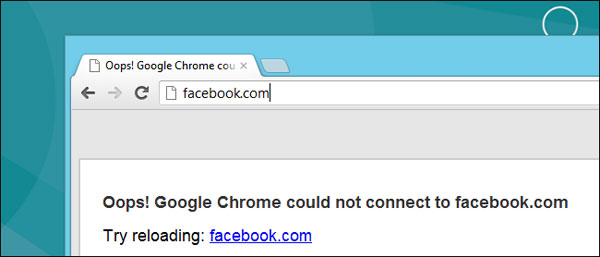
Hosts file là một file nằm trên máy tính và có thể thay đổi hành vi thông thường này của máy. Bằng cách chỉnh sửa trên hosts file, bạn có thể trỏ Facebook.com tới bất cứ địa chỉ IP mong muốn nào. Một số người sử dụng thủ thuật này để chặn website. Chẳng hạn như, ta có thể trỏ Facebook.com đến địa chỉ IP cục bộ của máy là 127.0.0.1. Khi ai đó cố gắng truy cập Facebook.com trên máy tính, hệ thống sẽ tự kết nối đến địa chỉ 127.0.0.1. Nó sẽ không tìm thấy web server do đó mà kết nối ngay lập tức thất bại.

Vì sao Windows 8 không cho phép chỉnh sửa hosts file?

Không may là malware thường biên tập lại hosts file để thêm vào các dòng nguy hiểm. Chẳng hạn như, malware có thể trỏ Facebook.com tới một địa chỉ IP khác hoàn toàn, địa chỉ IP của một website gây hại nào đó. Website này thậm chí có thể giả dạng Facebook.com. Một người dùng nhìn vào thanh địa chỉ và thấy hiển thị Facebook.com sẽ không thể ngờ rằng mình đang ở trên một site lừa đảo.
Để ngăn chặn điều đó, Windows 8 (cụ thể là chương trình diệt virus Windows Defender bên trong Windows 8) thực hiện giám sát hosts file. Khi nhận thấy một website như Facebook.com được bổ sung vào hosts file, hệ điều hành ngay lập tức gỡ bỏ mục và cho phép những kết nối đến website Facebook.com thông thường.
Việc này thực ra là một tính năng bảo mật quan trọng với rất nhiều người dùng chưa bao giờ nghĩ đến việc chỉnh sửa hosts file. Tuy nhiên, nếu muốn thay đổi file hosts để chặn website, bạn có thể vô hiệu hóa hạn chế này.

Bỏ hạn chế

Do hạn chế này được đặt ra bởi Windows Defender (trước đây gọi là Microsoft Security Essentials) trong Windows 8 nên ta có một vài tùy chọn để vô hiệu hóa nó:
  • Tách hosts file khởi sự giám sát từ Windows Defender. Nếu bạn muốn sử dụng Windows Defender thay vì một chương trình diệt virus trung gian thì đây là lựa chọn tốt nhất. Tuy nhiên, điều này đồng nghĩa với Windows sẽ không bảo vệ người dùng trước các mục nguy hiểm trong hosts file được gài bởi malware.
  • Cài đặt chương trình diệt virus trung gian. Rất nhiều ứng dụng diệt virus sẽ không đặt chính sách lên hosts file. Những chương trình như avast! và AVG hoàn toàn miễn phí. Khi được cài đặt, Windows Defender sẽ tự động bị vô hiệu hóa.
Bạn cũng có thể tắt hoàn toàn Windows Defender nhưng đây không phải là ý kiến hay trừ khi đã cài đặt chương trình diệt virus trung gian. Và nếu là một người dùng cẩn thận, việc có nhiều lớp bảo vệ sẽ là sự thực thi bảo mật tốt.

Tách hosts file khỏi Windows Defender

Để đặt hosts file ngoài tầm giám sát của Windows Defender, trước tiên hãy mở Windows Defender. Nhấn phím Windows, gõ Windows Defender và nhấn Enter.
Chọn thẻ Settings sau đó chọn danh mục Excluded files and locations.
Nhấn Browse và tìm đến file sau:
C:\Windows\System32\Drivers\etc\hosts
Kích vào Add sau đó nhấn Save Changes để lưu thay đổi.
Bây giờ ta có thể chỉnh sửa hosts file bình thường.

Chỉnh sửa hosts file

Người dùng sẽ phải biên tập hosts file dưới quyền quản trị. Nếu mở file theo thông thường và muốn lưu lại thay đổi, bạn sẽ nhận được một thông báo rằng bạn không đủ quyền hạn để lưu file trong thư mục này.
Để khởi chạy Notepad dưới quyền quản trị, nhấn phím Windows, gõ Notepad, kích chuột phải vào ứng dụng Notepad xuất hiện rồi chọn Run as administrator (cũng có thể khởi chạy bất cứ phần mềm biên tập nào người dùng thích, như Notepad++).
Kích vào File -> Open trong cửa sổ Notepad và tới file:
C:\Windows\System32\Drivers\etc\hosts
Ta sẽ phải chọn All Files trong hộp file type cuối hộp thoại mở để hiển thị hosts file trong danh sách.
Thêm dòng cho mỗi website mà bạn muốn chặn theo cú pháp như ví dụ sau:
127.0.0.1 facebook.com
127.0.0.1 example.com
Ví dụ thể hiện máy tính sẽ chặn truy cập facebook.com và example.com.
Lưu file sau khi hoàn tất. Những thay đổi này sẽ được áp dụng ngay lập tức và website sẽ bị chặn mà không cần khởi động lại hệ thống hay trình duyệt.

(Source:http://www.quantrimang.com.vn)

Thứ Bảy, 17 tháng 8, 2013

Default product keys for Windows 8 deployments

Posted by bink on March 8 2013, 2:58 PM.

Use the following default product keys to quickly and easily preinstall computers with Windows 8 software.

Windows version Default product key
Windows 8 46V6N-VCBYR-KT9KT-6Y4YF-QGJYH
Windows 8 Professional V7C3N-3W6CM-PDKR2-KW8DQ-RJMRD
Windows 8 N 7QNT4-HJDDR-T672J-FBFP4-2J8X9
Windows 8 Professional N 4NX4X-C98R3-KBR22-MGBWC-D667X
Windows 8 Single Language (Emerging Markets) NH7GX-2BPDT-FDPBD-WD893-RJMQ4
Simply type the default product key into the answer file used to preinstall the version of Windows that your customer requested.

Note: These product keys cannot be used for activation. You will need to type a software product key during the installation process. These keys will be removed when sysprep generalize is run. The end user will be required to type the unique product key from the Certificate of Authenticity (COA) label when first booting Windows 8.

(Source: http://bink.nu/default-product-keys-for-windows-deployments )